BAB 2: Menyiapkan Peralatan: Memasang Python dan QGIS
Studi kasus: "Komputer baru untuk Analis Muda" #
Kepala Seksi menyerahkan sebuah komputer baru. Isinya kosong, tanpa Python dan tanpa QGIS. Sebelum bisa menulis skrip, Anda perlu menyiapkan dua peralatan itu. Bab ini menuntun Anda memasangnya di tiga sistem operasi: Windows, macOS, dan Ubuntu.
Konsep: dua peralatan, dua jalan #
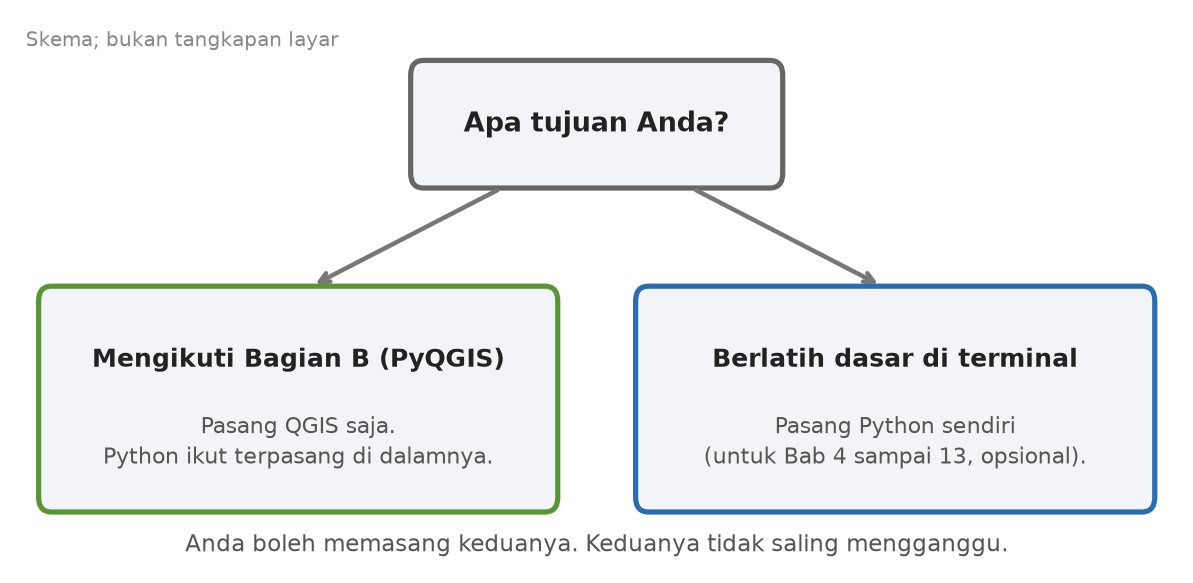
Bayangkan dapur. Python adalah kompor dan peralatan masaknya. QGIS adalah dapur lengkap yang sudah membawa kompornya sendiri. Anda boleh memasak di dapur lengkap itu saja. Anda juga boleh memasang kompor sendiri di rumah untuk berlatih.
Hal ini penting: QGIS membawa Python di dalamnya. Di komputer penulis, QGIS 4.0.2 membawa Python 3.12.13. Karena itu, untuk mengikuti Bagian B, memasang QGIS sudah cukup. Memasang Python sendiri hanya perlu bila Anda ingin berlatih dasar di terminal (Bab 4 sampai 13).
Istilah baru di bab ini:
- Terminal: jendela untuk mengetik perintah teks. Di Windows namanya Command Prompt atau PowerShell, di macOS bernama Terminal, di Ubuntu juga Terminal.
- Versi: nomor edisi sebuah perangkat lunak, misalnya
3.12.13.
Langkah: memasang di tiga sistem operasi #
| Langkah | Windows | macOS | Ubuntu |
|---|---|---|---|
| Python (opsional) | Unduh Python Install Manager dari python.org/downloads, lalu jalankan. | Unduh pemasang .pkg dari python.org/downloads/macos, klik dua kali, ikuti petunjuk. [CEK] | Biasanya sudah terpasang. [CEK] |
| Cek Python | Di terminal: python --version | Di Terminal: python3 --version | Di Terminal: python3 --version |
| QGIS | Unduh pemasang MSI dari qgis.org, atau pasang lewat OSGeo4W. | Unduh berkas .dmg dari qgis.org. [CEK] | Tambahkan repositori QGIS sesuai petunjuk di qgis.org, lalu jalankan perintah pemasangan di bawah. [CEK] |
Berikut perintah pemasangan QGIS di Ubuntu, setelah repositori QGIS ditambahkan sesuai petunjuk di situs resmi:
sudo apt install qgis qgis-plugin-grassBeberapa catatan dari halaman resmi, yang dibaca penulis pada 7 Oktober 2026:
- Python Install Manager adalah pemasang Python yang kini dianjurkan untuk Windows. Pemasang lama (full installer) dinyatakan usang mulai Python 3.14.
- Pemasang Python untuk macOS bersifat universal2, jadi berjalan di Mac Intel maupun Apple Silicon. Setelah memasang, jalankan
Install Certificates.commanddi folder Python di dalam Applications. - Halaman unduhan QGIS menawarkan versi terbaru 4.2.3 dan versi Long Term Release 3.44.15. Angka versi bisa berubah sewaktu-waktu.
Memeriksa pemasangan #
Setelah memasang Python, ketik perintah ini di terminal untuk memastikannya terpasang. Di Windows, ketik python --version. Di macOS dan Ubuntu, ketik python3 --version.
Hasilnya satu baris yang menyebut versi, misalnya Python 3.12.10. Angka di komputer Anda boleh berbeda. Selama berawalan Python 3, Anda siap melanjutkan.
Cek paham #
- Mengapa memasang QGIS sudah cukup untuk mengikuti Bagian B?
- Perintah apa yang Anda ketik di macOS atau Ubuntu untuk mengecek versi Python?
- Versi QGIS apa yang dipakai untuk menguji skrip di buku ini?
Jawaban.
- Karena QGIS membawa Python di dalamnya.
python3 --version.- QGIS 4.0.2.
Kesalahan umum #
- Terminal menjawab "python tidak dikenal" di Windows. Perbaikan: tutup lalu buka lagi terminalnya setelah memasang. Bila masih gagal, ulangi pemasangan dan pastikan opsi penambahan ke PATH (daftar lokasi program) dicentang bila ditawarkan. [CEK]
- Memakai
pythondi macOS atau Ubuntu padahal yang ada hanyapython3. Perbaikan: ketikpython3. - Memasang banyak versi tanpa tahu mana yang dipakai. Perbaikan: cek dengan
--versionsebelum mulai berlatih.
Ringkasan dan latihan #
- QGIS membawa Python sendiri. Untuk Bagian B, pasang QGIS saja.
- Untuk berlatih dasar di terminal, pasang Python 3 secara terpisah.
- Cek pemasangan dengan
python --version(Windows) ataupython3 --version(macOS dan Ubuntu).
Latihan. Buka terminal di komputer Anda, lalu cek versi Python. Catat nomor versinya di selembar kertas. Anda akan membutuhkannya nanti saat membandingkan dengan penjelasan di buku.
Tabel perbandingan: perintah di tiga sistem operasi #
| Pekerjaan | Windows | macOS | Ubuntu |
|---|---|---|---|
| Mengecek versi Python | python --version | python3 --version | python3 --version |
| Menjalankan berkas skrip | python halo.py | python3 halo.py | python3 halo.py |
| Membuka terminal | Command Prompt atau PowerShell | Terminal | Terminal |