BAB 7: Laporan Areal Efektif: Proyek Terpadu
#Studi kasus: "Satu halaman untuk Kepala Seksi"
Rapat dimulai besok pagi. Kepala Seksi meminta satu halaman: luas areal efektif tiap KPH per jenis tanaman, dan berapa titik panas yang jatuh di areal itu. Anda sudah punya semua alatnya. Bab ini menyatukannya: dari data mentah sampai tabel dan peta yang siap dilampirkan.
#Konsep: alur kerja analisis dalam tiga kalimat
Alur kerja analisis adalah urutan langkah yang selalu sama: periksa data, olah dengan alat, ringkas, lalu sajikan. Bayangkan dapur restoran: bahan diperiksa dulu, dimasak sesuai resep, ditakar, lalu disajikan. Bab-bab sebelumnya melatih tiap langkah, bab ini menyambungkannya.
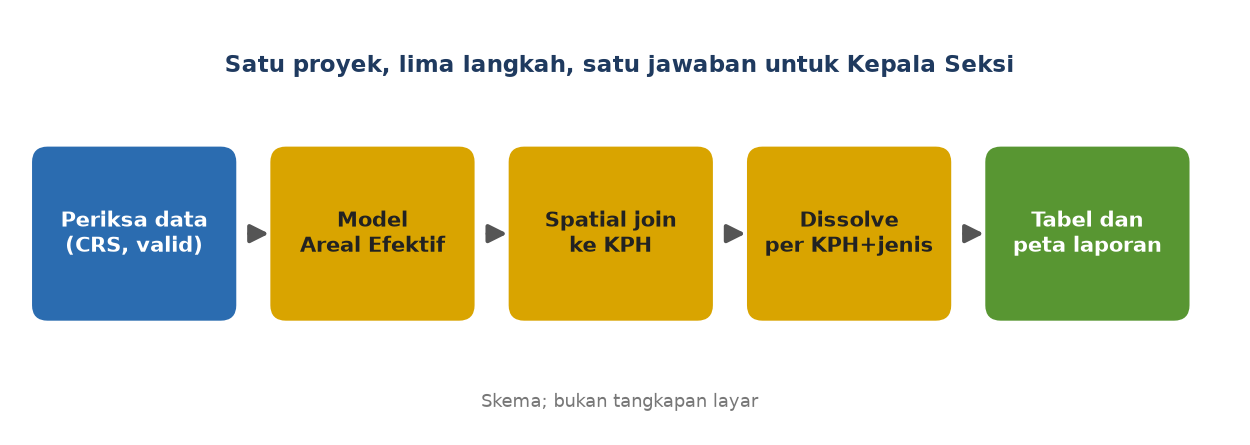
Tidak ada istilah baru di bab ini. Anda hanya memakai kembali yang sudah dipelajari:
- Bab 1: periksa CRS dan geometri.
- Bab 2 dan 3: buffer dan overlay (di dalam model).
- Bab 4: dissolve dan rekap.
- Bab 5: spatial join dan seleksi berdasarkan lokasi.
- Bab 6: model.
#Bagian A: QGIS
#Bagian A: Proyek terpadu di QGIS
Langkah 1: periksa data.
- Buat proyek baru
laporan_i1.qgz. TambahkanPetak,Sungai,Permukiman,Batas_KPH, danHotspot_Nasional. - Pastikan semuanya EPSG:32749. Jalankan Check validity pada
Petak(Bab 1). Hasil yang diharapkan: 16 valid, 0 tidak valid.
Langkah 2: jalankan model.
- Buka Processing Toolbox. Pada kelompok Models, jalankan Areal Efektif (Bab 6). Jarak sungai 25, jarak permukiman 20.
- Simpan dua keluaran ke berkas:
Petak_Efektif.gpkgdanEfektif_per_Jenis.gpkg. Areal efektif: 12,39 ha dari 16,00 ha.
Langkah 3: spatial join ke KPH.
- Jalankan Join Attributes by Location…. Join to features in =
Petak_Efektif. By comparing to =Batas_KPH. Predikat are within. Fields to add =NAMA_KPH. Join type = one-to-one. Beri namaEfektif_KPH.
Langkah 4: dissolve per KPH dan jenis.
- Jalankan Dissolve… pada
Efektif_KPH. Dissolve field(s):NAMA_KPHdanJENIS. Simpan sebagaiRekap_KPH_Jenis.gpkg. - Tambahkan field luas
LUAS_HA=area($geometry) / 10000. Hasilnya:
| KPH | Jenis | Efektif (ha) |
|---|---|---|
| KPH Alpha | Jati | 1,00 |
| KPH Alpha | Mahoni | 2,00 |
| KPH Alpha | Pinus | 1,00 |
| KPH Beta | Jati | 0,80 |
| KPH Beta | Pinus | 0,80 |
| KPH Beta | Sengon | 1,57 |
| KPH Gamma | Jati | 2,85 |
| KPH Gamma | Mahoni | 1,63 |
| KPH Gamma | Pinus | 0,28 |
| KPH Gamma | Sengon | 0,46 |
Jumlah per KPH: Alpha 4,00 ha, Beta 3,17 ha, Gamma 5,22 ha. Totalnya 12,39 ha.
Langkah 5: titik panas di areal efektif.
- Pilih Vector ► Research Tools ► Select by Location…. Select features from =
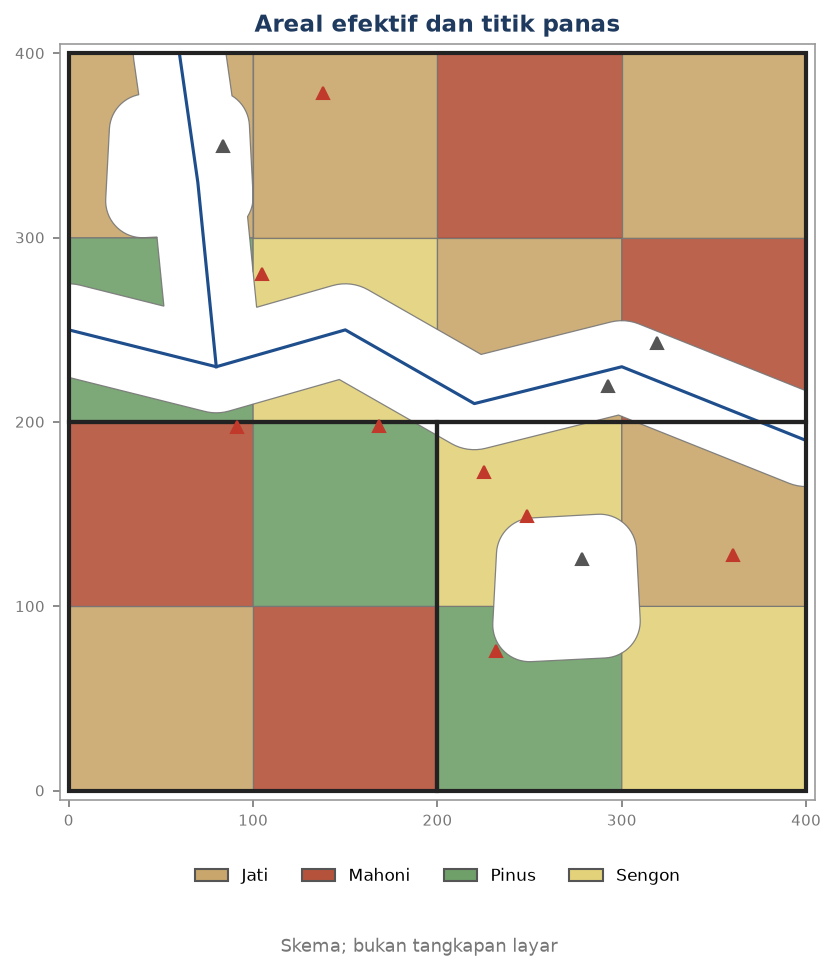
Hotspot_Nasional. Predikat = intersect. By comparing to the features from =Petak_Efektif. - Klik Run. Hasilnya 7 dari 12 titik berada di areal efektif. Lima titik lainnya (HS-001, HS-002, HS-006, HS-010, dan HS-011) jatuh di sempadan sungai atau zona permukiman.
Langkah 6: sajikan.
- Buat layout peta dengan Project ► New Print Layout… (Seri B4). Isi peta areal efektif, legenda per jenis, skala, dan tabel rekap lewat Add Item ► Add Attribute Table. [CEK: nama item di layout]
- Ekspor ke PDF.
Hasilnya: satu halaman berisi peta, tabel rekap per KPH dan jenis, dan satu kalimat jawaban: "Dari 16,00 ha tanaman, 12,39 ha berada di luar zona aman. Tujuh dari dua belas titik panas jatuh di areal efektif."
# Cuplikan skrip 7_1: menjalankan model dari berkas, lalu join ke KPH
from qgis.core import QgsProcessingModelAlgorithm
model = QgsProcessingModelAlgorithm()
model.fromFile(HASIL + r"\areal_efektif.model3")
hasil = processing.run(model, {
    "PETAK": petak, "SUNGAI": sungai, "PERMUKIMAN": kampung,
    "JARAK_SUNGAI": 25, "JARAK_PERMUKIMAN": 20,
    "petak_efektif": HASIL + r"\Petak_Efektif.gpkg",
"efektif_per_jenis": HASIL + r"\Efektif_per_Jenis.gpkg"})#Bagian B: ArcGIS Pro
#Bagian B: ArcGIS Pro
[CEK untuk semua langkah di bagian ini]
- Jalankan model ModelBuilder dari Bab 6 (Buffer, Erase, Dissolve).
- Spatial Join (Analysis Tools ► Overlay): Target Features = hasil areal efektif, Join Features =
Batas_KPH, Match Option = Completely within atau Within. - Dissolve dengan Dissolve Field(s)
NAMA_KPHdanJENIS, Statistics Field(s) luas dengan SUM. - Select By Location (tab Map):
Hotspot_Nasionalyang Intersect dengan areal efektif. Jumlah terpilih tampil di tabel atribut. - Layout: tab Insert ► New Layout, lalu tambahkan Map Frame dan Table dari tab Insert.
#Bagian C: ArcMap 10.8
#Bagian C: ArcMap 10.8
[CEK untuk semua langkah di bagian ini]
- Jalankan model ModelBuilder dari Bab 6.
- Spatial Join (ArcToolbox ► Analysis Tools ► Overlay) dengan Match Option COMPLETELY_WITHIN atau WITHIN.
- Dissolve (Data Management Tools ► Generalization) dengan field
NAMA_KPHdanJENIS, statistik SUM untuk luas. - Selection ► Select By Location… untuk titik panas yang berpotongan dengan areal efektif.
- Layout: View ► Layout View, lalu Insert peta, legenda, dan tabel.
#Ceklis kesiapan menuju I2, I3, dan I4
Centang bila Anda bisa melakukannya tanpa membuka buku:
- Saya memeriksa CRS dan validitas geometri sebelum menganalisis (Bab 1).
- Saya bisa menjalankan alat dan memilih layer sementara atau berkas (Bab 1).
- Saya bisa membuat buffer dengan dissolve dan jarak dari field atau rumus (Bab 2).
- Saya tahu kapan memakai Intersect, Union, dan Difference, dan tahu bahwa urutan Difference penting (Bab 3).
- Saya bisa meleburkan objek dengan Dissolve dan menghitung ulang luas sesudahnya (Bab 4).
- Saya paham beda predikat intersect dan are within, dan selalu mencocokkan jumlah baris hasil join (Bab 5).
- Saya bisa menyusun model sederhana dengan masukan dan keluaran bernama (Bab 6).
- Saya bisa menjelaskan dalam satu kalimat apa arti angka "12,39 ha" kepada atasan (Bab 7).
Bila ada yang belum bisa, ulangi bab terkait sebelum lanjut.
#Cek paham
- Mengapa data diperiksa (CRS, geometri) sebelum model dijalankan?
- Mengapa join ke KPH memakai are within, bukan intersect?
- Mengapa angka titik panas di areal efektif (7) lebih kecil dari seluruh titik (12)?
Jawaban:
- CRS yang salah membuat jarak dan luas tidak bermakna. Geometri rusak membuat alat gagal atau menghitung salah.
- Petak di tepi KPH menyentuh KPH tetangga. Intersect memberi dua baris untuk petak itu dan menggandakan luasnya dalam rekap.
- Lima titik sisanya jatuh di zona yang dibuang, yaitu sempadan sungai atau zona permukiman.
#Kesalahan umum
- Mengubah data sumber di tengah analisis. Hasil lama dan baru tercampur. Salin data ke folder kerja dan jangan menyuntingnya.
- Tidak mencatat jarak dan versi data. Angka laporan tidak bisa diulang. Catat jarak aman dan tanggal data pada layout.
- Menyajikan angka tanpa asal-usul. Cantumkan di laporan bahwa jarak aman adalah ketetapan KPH dan data adalah latihan.
#Ringkasan dan latihan
Ringkasan: analisis yang baik berurutan: periksa, olah, ringkas, sajikan. Model membuat langkah olah bisa diulang. Join dengan predikat yang tepat dan rekap per kelompok menjawab pertanyaan atasan dengan angka.
Latihan: ulangi proyek ini dengan jarak aman sungai 50 m. Berapa areal efektif per KPH dan berapa titik panas di dalamnya? Catat dua angka itu, lalu bandingkan dengan hasil 25 m. Hasil uji pada 50 m: Alpha 3,71 ha, Beta 2,65 ha, Gamma 3,69 ha (total 10,05 ha), dan hanya 3 dari 12 titik panas berada di areal efektif.
#Tabel perbandingan: alur proyek tiga perangkat
| Langkah | QGIS | ArcGIS Pro | ArcMap 10.8 |
|---|---|---|---|
| Periksa geometri | Check validity | Check Geometry | Check Geometry |
| Model | Model Designer | ModelBuilder | ModelBuilder |
| Join ke KPH | Join Attributes by Location | Spatial Join | Spatial Join |
| Rekap | Dissolve + Statistics by categories | Dissolve (Statistics Field) | Dissolve (Statistics Field) |
| Titik di areal | Select by Location | Select By Location | Select By Location |
| Penyajian | Print Layout | Layout | Layout View |
#Penutup dan jalan ke seri berikutnya
Selamat. Anda sudah bisa mengubah peta menjadi jawaban berangka dan merangkai langkahnya menjadi model. Seri berikutnya melanjutkan ke dua arah. I2 membawa analisis ke data raster: aljabar raster, turunan DEM, dan klasifikasi citra. I3 membahas survei lapangan dan basis data. Model di Bab 6 akan Anda tulis ulang sebagai skrip Python di I4, sehingga pekerjaan seperti laporan ini bisa dijalankan ulang untuk banyak KPH sekaligus.