BAB 4: Meleburkan Batas, Meringkas Luas: Dissolve
#Studi kasus: "Rekap per jenis tanaman"
Kepala Seksi tidak butuh 16 petak. Ia butuh satu tabel pendek: berapa hektare Jati, Mahoni, Pinus, dan Sengon yang tersisa sebagai areal efektif. Peta pun lebih enak dilihat bila petak berjenis sama menyatu menjadi satu area. Alat yang melebur batas antarpetak sejenis bernama dissolve.
#Konsep: dissolve dalam tiga kalimat
Dissolve menyatukan objek yang punya nilai sama pada sebuah field menjadi satu objek, dan menghapus batas di antaranya. Bayangkan petak-petak berwarna di atas meja: Anda menyatukan semua kepingan yang berwarna sama hingga garis pembatasnya hilang. Hasilnya lebih sedikit objek, dan luas total tiap kelompok mudah dihitung.
Istilah baru bab ini:
- Dissolve: melebur objek menurut nilai sebuah field.
- Multipart (multi-bagian): satu objek yang terdiri atas beberapa potongan terpisah.
- Singlepart (satu bagian): satu objek hanya satu potongan.
- Rekap: tabel ringkasan, misalnya jumlah luas per kelompok.
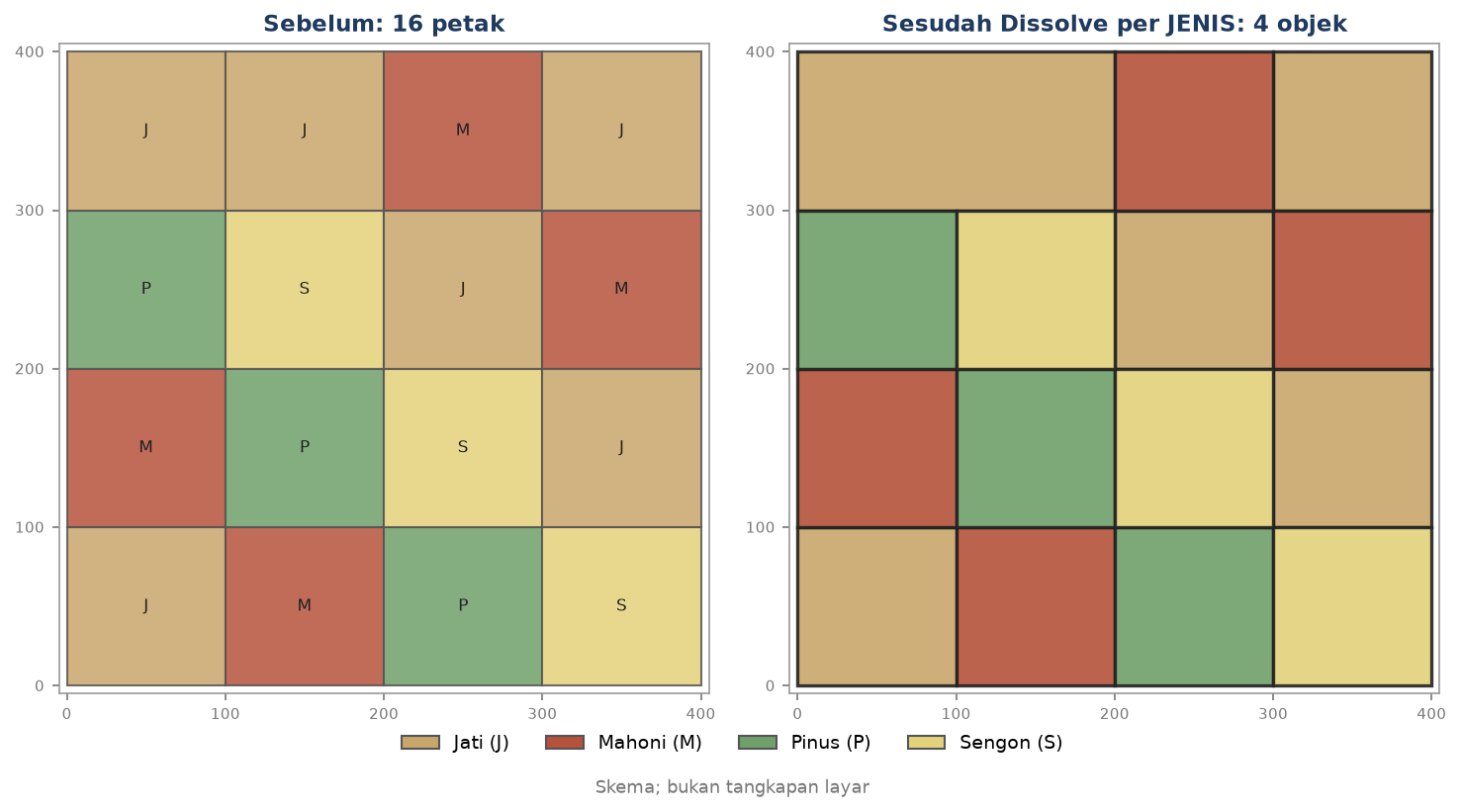
Ada dua hal yang sering mengejutkan pemula. Pertama, hasil dissolve biasanya multipart: petak Jati yang tidak bersebelahan tetap menjadi satu objek berbagian banyak. Kedua, field selain field dissolve tidak ikut dijumlahkan. Nilainya diambil dari salah satu objek, sehingga bisa menyesatkan.
#Bagian A: QGIS
#Bagian A: Dissolve di QGIS
Anda memakai Petak_Efektif dari Bab 3. Bila belum ada, buat ulang lewat Difference dua kali.
Dissolve per jenis.
- Pilih Vector ► Geoprocessing Tools ► Dissolve…
- Input layer =
Petak_Efektif. Pada Dissolve field(s), klik tombol …, centangJENIS, lalu OK. - Biarkan Keep disjoint features separate tidak tercentang. Klik Run. Beri nama
Efektif_per_Jenis. - Buka tabel atribut. Anda melihat 4 objek: Jati, Mahoni, Pinus, dan Sengon.
Hasilnya: tiap jenis menjadi satu objek multipart. Objek-objek itu saling bersambung hanya bila petaknya bersebelahan.
- Hitung luas dengan ekspresi
area($geometry) / 10000di Field Calculator, lalu buat rekapnya:
| Jenis | Luas awal (ha) | Luas efektif (ha) |
|---|---|---|
| Jati | 6,00 | 4,65 |
| Mahoni | 4,00 | 3,63 |
| Pinus | 3,00 | 2,08 |
| Sengon | 3,00 | 2,03 |
| Jumlah | 16,00 | 12,39 |
Pinus dan Sengon kehilangan hampir sepertiga luasnya, karena petaknya banyak yang dekat sungai. Itulah yang akan Anda laporkan.
Dissolve tanpa field.
- Jalankan Dissolve… lagi pada
Petak_Efektif, tetapi kosongkan Dissolve field(s). Hasilnya 1 objek dengan luas 12,39 ha: seluruh areal efektif menjadi satu bentuk.
Memecah multipart.
- Pilih Vector ► Geometry Tools ► Multipart to Singleparts…. Input layer =
Efektif_per_Jenis. Klik Run. - Hasilnya 21 objek, masing-masing satu potongan. Gunakan ini bila Anda ingin menghitung jumlah potongan atau luas tiap potongan.
Rekap luas tanpa meleburkan geometri.
Dissolve QGIS tidak menjumlahkan angka. Bila hanya butuh tabel, pakai alat statistik.
- Pada
Petak_Efektif, tambahkan fieldLUAS_HAlewat Field Calculator (area($geometry) / 10000). - Buka Processing ► Toolbox, cari Statistics by categories. Input vector layer =
Petak_Efektif. Field to calculate statistics on =LUAS_HA. Field(s) with categories =JENIS. Klik Run. - Tabel hasil memuat kolom
count,sum,mean, dan lainnya. Kolomsumuntuk Jati 4,65, Mahoni 3,63, Pinus 2,08, Sengon 2,03.
Hasilnya: rekap yang sama dengan langkah 5, tanpa membuat poligon baru.
#Bagian B: ArcGIS Pro
#Bagian B: ArcGIS Pro
Alat Dissolve ada di Data Management Tools ► Generalization. [CEK]
- Isi Input Features =
Petak_Efektifdan Output Feature Class. [CEK] - Pada Dissolve Field(s), pilih
JENIS. [CEK] - Pada Statistics Field(s), tambahkan field luas dengan statistik SUM. Ini kelebihan Pro: Dissolve bisa menjumlahkan angka sekaligus. [CEK]
- Atur Create multipart features. Bila dicentang, hasilnya multipart. Bila tidak, tiap potongan terpisah menjadi objek sendiri. [CEK]
- Untuk memecah multipart, pakai Multipart To Singlepart (Data Management Tools ► Features). [CEK]
- Untuk tabel rekap tanpa poligon baru, pakai Summary Statistics (Analysis Tools ► Statistics) dengan Case field
JENIS. [CEK]
#Bagian C: ArcMap 10.8
#Bagian C: ArcMap 10.8
- Dissolve ada di ArcToolbox ► Data Management Tools ► Generalization. [CEK]
- Pilih Dissolve_Field(s) =
JENIS. Tambahkan Statistics Field(s) (SUM) untuk menjumlahkan luas. [CEK] - Opsi Create multipart features mengatur hasil multipart atau tidak. [CEK]
- Multipart To Singlepart ada di Data Management Tools ► Features. [CEK]
- Tabel rekap dengan Summary Statistics (Analysis Tools ► Statistics) dan Case field
JENIS. [CEK]
#Cek paham
- Apa yang terjadi pada batas antarpetak yang berjenis sama setelah dissolve?
- Mengapa hasil dissolve biasanya multipart?
- Bila Anda hanya butuh tabel luas per jenis, alat apa yang tidak membuat poligon baru di QGIS?
Jawaban:
- Batasnya hilang. Petak berjenis sama yang bersebelahan menyatu.
- Karena petak sejenis tidak selalu bersebelahan. Semuanya tetap menjadi satu objek dengan beberapa potongan terpisah.
- Statistics by categories, dengan field luas sebagai nilai dan
JENISsebagai kategori.
#Kesalahan umum
- Mengira field lain ikut dijumlahkan. Dissolve QGIS tidak menjumlahkan. Hitung luas sesudah dissolve, atau pakai Statistics by categories.
- Memakai field luas lama. Field
LUAS_HAdari sebelum dissolve tidak berlaku. Hitung ulang denganarea($geometry) / 10000. - Tidak menyadari multipart. Memilih satu objek di peta bisa menyorot beberapa potongan sekaligus. Itu wajar. Pecah dengan Multipart to Singleparts bila perlu.
- Dissolve pada field yang berbeda penulisan. "Jati" dan "jati " dianggap dua kelompok. Rapikan nilai field lebih dulu (Seri B2).
#Ringkasan dan latihan
Ringkasan: dissolve melebur objek menurut nilai field, menghapus batas di antaranya, dan biasanya menghasilkan objek multipart. Field lain tidak dijumlahkan di QGIS. Hitung luas sesudah dissolve. Untuk tabel saja, pakai alat statistik.
Latihan: dissolve Petak_Efektif per TAHUN_TANAM, lalu hitung luas tiap tahun tanam. Hasil uji: 2008 = 2,89 ha, 2012 = 3,59 ha, 2015 = 2,81 ha, 2019 = 3,09 ha (jumlah 12,38 ha karena pembulatan; angka tepatnya 12,39 ha).
#Tabel perbandingan: dissolve
| Hal | QGIS | ArcGIS Pro | ArcMap 10.8 |
|---|---|---|---|
| Alat | Dissolve | Dissolve | Dissolve |
| Letak | Vector ► Geoprocessing Tools | Data Management Tools ► Generalization | Data Management Tools ► Generalization |
| Jumlahkan angka sekaligus | Tidak (pakai Statistics by categories) | Ya (Statistics Field) | Ya (Statistics Field) |
| Pecah multipart | Multipart to Singleparts | Multipart To Singlepart | Multipart To Singlepart |
| Tabel rekap | Statistics by categories | Summary Statistics | Summary Statistics |