BAB 2: Zona Aman di Sekeliling Sungai: Buffer
#Studi kasus: "Sempadan sungai dan permukiman"
KPH Contoh menetapkan dua jarak aman untuk latihan ini: 25 m dari sungai dan 20 m dari permukiman. Tanaman di dalam zona itu tidak boleh dihitung sebagai areal produksi. Kepala Seksi ingin tahu seberapa luas zona itu. Anda perlu menggambar zona di sekeliling sungai dan permukiman. Alatnya bernama buffer.
#Konsep: buffer dalam tiga kalimat
Buffer adalah zona yang melebar dari sebuah objek sejauh jarak tertentu. Bayangkan Anda menjatuhkan sehelai tali di tanah lalu melukis garis kapur 25 m di kiri dan kanannya: daerah di antara garis kapur itulah buffer. Hasil buffer selalu poligon, apa pun bentuk masukannya (titik, garis, atau poligon).
Istilah baru bab ini:
- Buffer: zona berjarak tetap di sekeliling objek.
- Dissolve (pada buffer): opsi yang melebur buffer yang saling menumpuk menjadi satu bentuk.
- Jarak data-defined: jarak yang diambil dari field atau rumus, bukan satu angka tetap.
- Orde sungai: tingkat sungai. Orde 1 adalah sungai utama, orde 2 anak sungai.
Satu hal yang harus dipastikan dulu: satuan jarak mengikuti CRS layer. Di EPSG:32749 satuannya meter. Di CRS derajat, "25" berarti 25 derajat. Itu sebabnya Bab 1 meminta Anda mengecek CRS.
#Bagian A: QGIS
#Bagian A: Buffer di QGIS
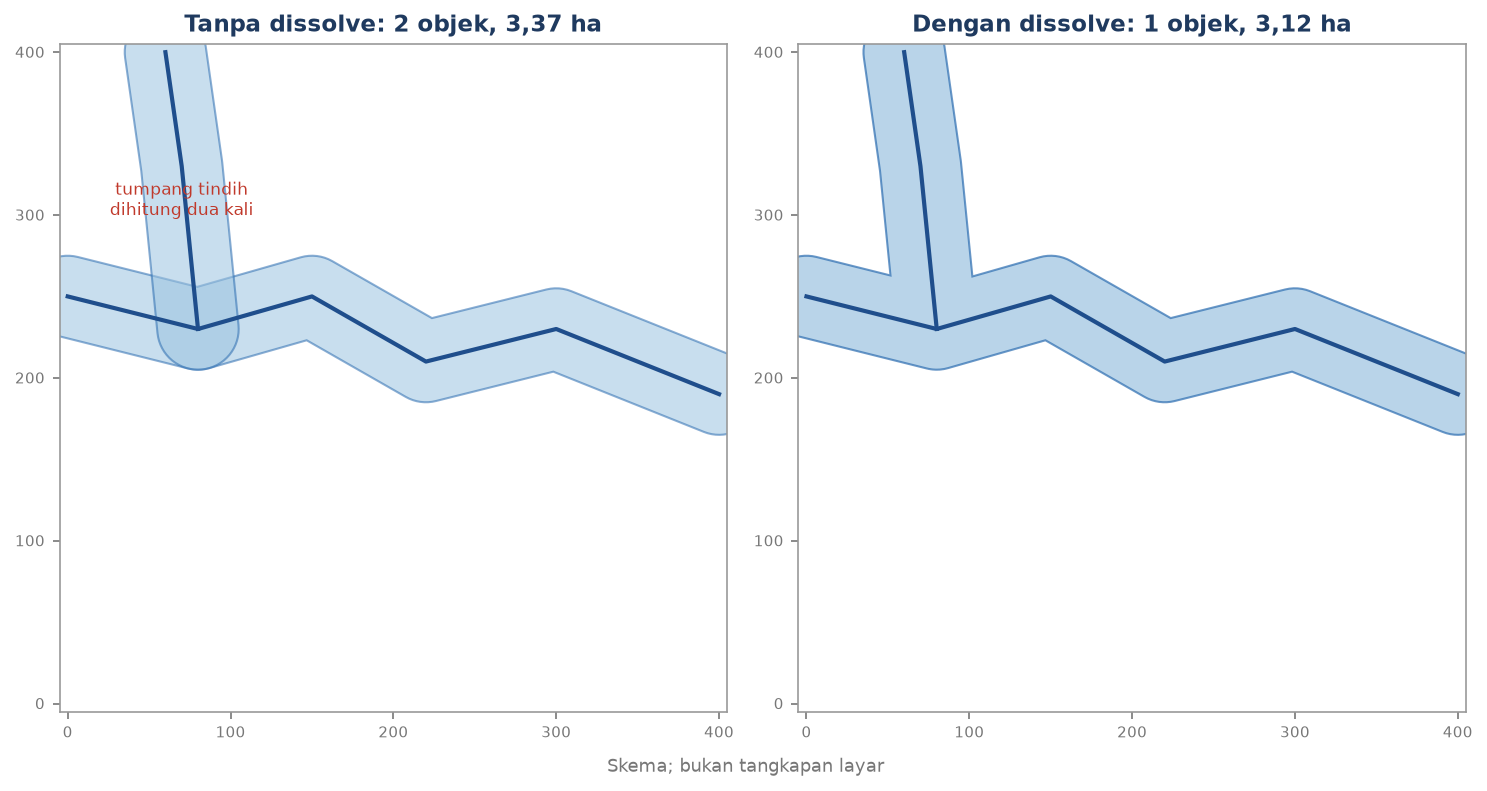
Buffer sungai 25 m, tanpa dissolve (untuk melihat masalahnya).
- Buka proyek
latihan_i1.qgzdari Bab 1. PastikanSungaidanPermukimanada di daftar Layers. - Pilih Vector ► Geoprocessing Tools ► Buffer…
- Pada Input layer, pilih
Sungai. Pada Distance, ketik25. Pastikan satuan di samping kotak adalah meters. - Biarkan Dissolve result tidak tercentang. Pada Buffered, biarkan Create temporary layer.
- Klik Run. Layer Buffered muncul dengan 2 objek: satu per sungai.
- Ubah nama layer menjadi
Buffer_tanpa_dissolve. Klik kanan nama layer, pilih Rename Layer.
Hasilnya: dua zona yang saling menumpuk di pertemuan sungai. Jumlah luas keduanya 3,37 ha, tetapi angka itu menghitung bagian yang menumpuk dua kali.
Buffer sungai 25 m, dengan dissolve.
- Buka lagi Buffer…. Isi sama seperti tadi, tetapi centang Dissolve result.
- Klik Run. Hasilnya 1 objek. Ubah namanya menjadi
Sempadan_Sungai. - Hitung luasnya. Buka Open Field Calculator, atau cukup pakai ekspresi di panel Identify. Rumusnya:
area($geometry) / 10000Hasilnya sekitar 3,12 ha. Itulah luas zona sebenarnya, tanpa hitung ganda. (Pakai area($geometry) supaya hasilnya planar. Fungsi $area mengikuti elipsoid proyek dan memberi angka sedikit berbeda.)
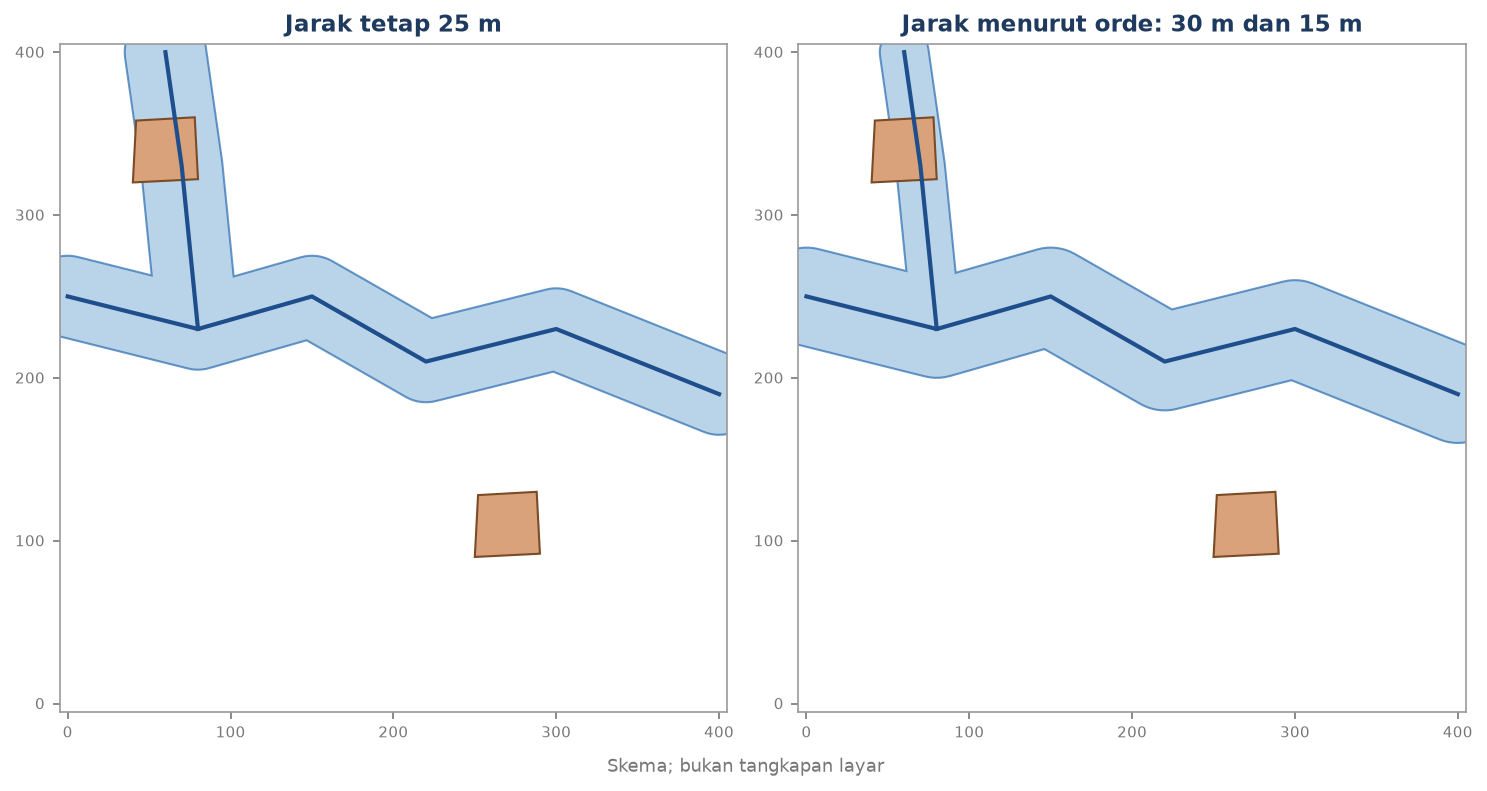
Jarak berbeda untuk sungai berbeda (data-defined).
Misalkan sungai utama (orde 1) diberi zona 30 m dan anak sungai (orde 2) 15 m.
- Buka Buffer… lagi. Pilih
Sungai, centang Dissolve result. - Di samping kotak Distance, klik ikon Data defined override di sebelah kanan kotak itu, lalu pilih Edit…
- Tempel ekspresi ini, lalu OK:
CASE WHEN "ORDE" = 1 THEN 30 ELSE 15 END- Klik Run. Luas zona menjadi sekitar 3,28 ha.
Buffer permukiman 20 m.
- Jalankan Buffer… pada
Permukimandengan Distance 20 dan Dissolve result tercentang. Beri namaZona_Permukiman.
Hasilnya: luas zona permukiman sekitar 1,18 ha (dua kampung, masing-masing diberi zona 20 m).
#Bagian B: ArcGIS Pro
#Bagian B: ArcGIS Pro
Alat Buffer ada di Analysis Tools ► Proximity. [CEK: letak bisa berbeda antarversi]
- Buka panel Geoprocessing, lalu cari
Buffer. [CEK] - Isi Input Features =
Sungaidan Output Feature Class. Isi Distance [value or field] dengan25dan satuan Meters. [CEK] - Pada Dissolve Type, pilih Dissolve all output features into a single feature (sama dengan Dissolve result di QGIS). Pilihan lain: No Dissolve (bawaan) dan Dissolve features using the listed fields' unique values.
- Untuk jarak yang berbeda per sungai, pilih Field pada kotak jarak, lalu pilih field yang berisi jarak. Pro tidak memakai rumus langsung di kotak itu. Buat dulu field jarak lewat Calculate Field. [CEK]
- Klik Run. Hitung luas dengan Calculate Geometry Attributes atau lihat Shape_Area di tabel. [CEK]
Catatan: pada CRS UTM, Pro memakai buffer planar (Euclidean) sehingga angkanya sebanding dengan QGIS. [CEK]
#Bagian C: ArcMap 10.8
#Bagian C: ArcMap 10.8
- Pilih Geoprocessing ► Buffer. [CEK]
- Isi Input Features =
Sungai, Output Feature Class, dan Distance [value or field] =Linear unit25 Meters. [CEK] - Pada Dissolve Type, pilih ALL untuk melebur semuanya, atau NONE untuk tanpa dissolve. [CEK]
- Untuk jarak berbeda per sungai, pilih Field lalu pilih field jarak. Buat field itu dengan Field Calculator. [CEK]
- Luas dihitung dengan Calculate Geometry pada kolom luas (klik kanan kepala kolom). [CEK]
#Cek paham
- Apa bentuk hasil buffer dari sebuah garis?
- Mengapa Anda perlu mencentang Dissolve bila ingin menghitung luas zona?
- Apa yang terjadi bila buffer 25 dijalankan pada layer berkoordinat derajat?
Jawaban:
- Poligon. Buffer selalu menghasilkan poligon.
- Tanpa dissolve, bagian zona yang bertumpuk terhitung dua kali. Dengan dissolve, luasnya benar (3,12 ha, bukan 3,37 ha).
- Jaraknya menjadi 25 derajat, kira-kira ribuan kilometer. Hasilnya tidak bermakna. Ubah CRS ke UTM lebih dulu (Seri B1).
#Kesalahan umum
- Jarak dalam satuan yang salah. Selalu lihat satuan di samping kotak Distance. Bila perlu, reproject layer ke UTM.
- Lupa dissolve sebelum menghitung luas. Angka membengkak karena hitung ganda. Centang Dissolve result.
- Mengira buffer hanya satu sisi. Buffer standar melebar ke kedua sisi garis. Sisi tunggal butuh alat khusus bernama Single sided buffer.
- Memakai `$area` lalu heran angkanya tidak persis.
$areamengikuti elipsoid proyek. Untuk angka planar, pakaiarea($geometry).
#Ringkasan dan latihan
Ringkasan: buffer membuat zona berjarak tetap di sekeliling objek dan hasilnya selalu poligon. Centang dissolve agar zona yang bertumpuk tidak terhitung dua kali. Jarak bisa tetap atau diambil dari field atau rumus. Cek satuan CRS lebih dulu.
Latihan: buat buffer Jalan selebar 10 m dengan dissolve. Berapa hektare luasnya? Bandingkan hasil dengan dan tanpa dissolve. Hasil uji: 1,63 ha dengan dissolve dan 1,67 ha tanpa dissolve. Selisihnya muncul karena kedua jalan bersilangan, sehingga ada bagian yang menumpuk.
#Tabel perbandingan: buffer
| Hal | QGIS | ArcGIS Pro | ArcMap 10.8 |
|---|---|---|---|
| Alat | Buffer | Buffer | Buffer |
| Letak | Vector ► Geoprocessing Tools | Analysis Tools ► Proximity | Geoprocessing ► Buffer |
| Melebur hasil | Dissolve result | Dissolve Type | Dissolve Type (ALL) |
| Jarak dari field | Data defined override (boleh rumus) | Pilih Field | Pilih Field |
| Satuan | Mengikuti CRS (bisa dipilih) | Bisa dipilih | Bisa dipilih |