BAB 5: Peta Siap Edar: Ekspor dan Standar Peta
#Studi kasus: "Kirim ke kantor pusat, jangan sampai buram"
Kepala Seksi meminta peta dikirim lewat surel dan juga dicetak besar untuk dinding ruang rapat. Analis Muda pernah mengirim peta yang tampak tajam di layar, tetapi buram saat dicetak. Kali ini ia ingin tahu format apa untuk keperluan apa, dan apa saja yang harus ada agar peta dianggap lengkap.
#Konsep: ekspor dalam tiga kalimat
Ekspor adalah menyimpan lembar layout menjadi berkas yang bisa dibuka tanpa GIS. Bayangkan memotret papan tempel yang sudah rapi: hasilnya bisa dikirim, dicetak, atau ditempel di dokumen. Pilih format sesuai tujuan: PDF untuk dokumen dan cetak, PNG untuk gambar di laporan atau layar.
Istilah baru bab ini:
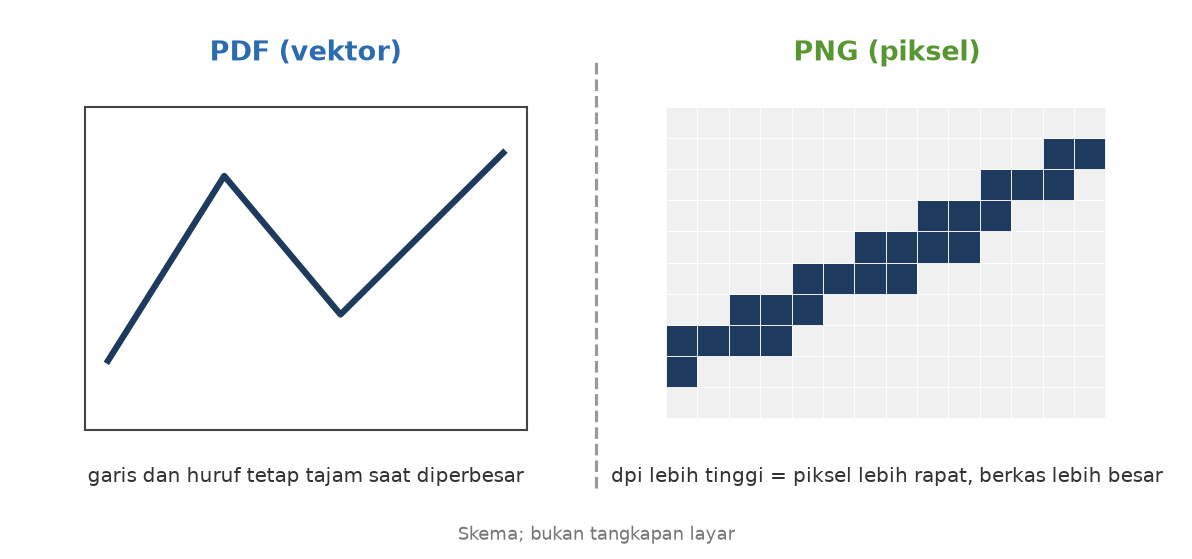
- Vektor (pada PDF): garis dan huruf disimpan sebagai rumus, sehingga tajam di perbesaran berapa pun.
- Piksel (pada PNG): gambar disimpan sebagai titik-titik berwarna.
- dpi: jumlah piksel per inci. Makin tinggi, makin rapat dan makin tajam.
- Standar peta: daftar unsur yang harus ada pada peta.
#Angka dari data latihan
Layout Peta_KPH_A4 (A4 lanskap, 297 x 210 mm) diekspor oleh Skrip 4.5 di QGIS 4.0.2:
| Format | Resolusi | Ukuran gambar | Ukuran berkas |
|---|---|---|---|
| vektor | A4 | 207.837 byte (sekitar 203 KB) | |
| PNG | 72 dpi | 841 x 595 piksel | 68.981 byte (sekitar 67 KB) |
| PNG | 150 dpi | 1.753 x 1.240 piksel | 181.906 byte (sekitar 178 KB) |
| PNG | 300 dpi | 3.507 x 2.480 piksel | 404.416 byte (sekitar 395 KB) |
Piksel dihitung dari ukuran kertas: 297 mm adalah sekitar 11,69 inci, dikali 300 dpi menghasilkan sekitar 3.507 piksel. Ukuran berkas itu khusus untuk peta latihan ini yang sederhana. Peta berisi citra bisa jauh lebih besar.
#Memilih format
- PDF: dokumen, surel, dan cetak. Huruf tetap tajam dan teks bisa dicari. Pilihan pertama untuk peta berisi garis dan teks.
- PNG 150 dpi: laporan di layar atau slide.
- PNG 300 dpi: cetak berkualitas tinggi bila PDF tidak bisa dipakai.
- 72 dpi: hanya untuk gambar kecil di layar. Terlalu kasar untuk cetak.
#Standar peta: ceklis sebelum mengirim
Pedoman resmi dapat berbeda antar instansi. Gunakan ceklis umum ini, lalu cocokkan dengan pedoman kantor Anda. [belum diverifikasi terhadap pedoman instansi tertentu]
- Judul jelas dan sesuai isi.
- Legenda memakai bahasa pembaca, bukan nama kolom.
- Skala angka dan batang skala.
- Panah utara.
- Sistem koordinat tertulis (contoh: WGS 84 / UTM zona 49S, EPSG:32749).
- Sumber data dan tahun data.
- Penyusun dan tanggal pembuatan.
- Batas peta dan latar tidak membuat teks sulit dibaca.
- Satuan angka tertulis (m³/ha, ha, m).
- Catatan bila data bukan kondisi lapangan sebenarnya.
#Bagian A: QGIS
#Bagian A: Ekspor di QGIS
- Buka layout
Peta_KPH_A4. - Untuk PDF, pilih Layout ► Export as PDF…. Beri nama
Peta_KPH_A4.pdf, lalu simpan. Pada jendela opsi, biarkan pengaturan bawaan. [CEK: nama menu] - Untuk PNG, pilih Layout ► Export as Image…. Beri nama
Peta_KPH_150.png. Pada jendela opsi, atur Export resolution ke 150 dpi. [CEK] - Buka berkas hasil. Perbesar sampai 400 persen. Pada PDF, huruf tetap tajam. Pada PNG, huruf mulai bergerigi.
- Bila peta tidak muncul penuh, periksa bahwa kotak peta tidak terpotong tepi halaman.
Dengan skrip: Skrip 4.5 (skrip_4_5_ekspor.py) mengekspor satu PDF dan tiga PNG, lalu mencetak ukurannya. Potongan kuncinya:
pengekspor = QgsLayoutExporter(tata)
pengekspor.exportToPdf(pdf, QgsLayoutExporter.PdfExportSettings())
pengaturan = QgsLayoutExporter.ImageExportSettings()
pengaturan.dpi = 300
pengekspor.exportToImage(png, pengaturan)
Hasil bernilai 0 berarti ekspor berhasil.
#Bagian B: ArcGIS Pro
#Bagian B: ArcGIS Pro
- Buka layout. Pada tab Share, kelompok Export, klik Layout. [CEK]
- Pilih File type (PDF atau PNG) dan atur Resolution (dpi). [CEK]
- Klik Export. [CEK]
#Bagian C: ArcMap 10.8
#Bagian C: ArcMap 10.8
- Di Layout View, pilih File ► Export Map….
- Pilih Save as type (PDF atau PNG), atur Resolution pada tab General, lalu klik Save. [CEK]
#Cek paham
- Format apa yang paling aman bila peta berisi banyak teks kecil dan akan dicetak?
- Berapa piksel lebar PNG A4 lanskap pada 300 dpi?
- Apa saja unsur identitas data yang sebaiknya tertulis di peta?
Jawaban:
- PDF, karena huruf berupa vektor dan tetap tajam.
- Sekitar 3.507 piksel (297 mm sama dengan sekitar 11,69 inci, dikali 300).
- Sistem koordinat, sumber data, tahun data, penyusun, dan tanggal.
#Kesalahan umum
- Mengekspor PNG 72 dpi untuk cetak. Hasilnya buram. Pakai PDF atau minimal 300 dpi.
- Memakai nama berkas yang sama untuk versi berbeda. Berkas lama tertimpa. Tambahkan tanggal atau nomor versi pada nama.
- Lupa memeriksa hasil ekspor. Buka berkas hasilnya dan periksa huruf, legenda, serta tepi halaman.
- Mengirim data mentah ketika yang diminta peta. Kirim PDF. Data hanya dikirim bila diminta.
#Ringkasan dan latihan
Ringkasan: ekspor mengubah layout menjadi berkas. PDF untuk dokumen dan cetak, PNG untuk layar. dpi menentukan ketajaman PNG. Periksa ceklis standar peta sebelum mengirim.
Latihan: ekspor peta Anda sebagai PNG pada 100 dpi dan 300 dpi. Bandingkan ukuran berkas dan perbesar keduanya. Catat bedanya.
#Tabel perbandingan: ekspor
| Tugas | QGIS | ArcGIS Pro | ArcMap 10.8 |
|---|---|---|---|
| Ekspor PDF | Layout ► Export as PDF | Share ► Export ► Layout (PDF) | File ► Export Map (PDF) |
| Ekspor gambar | Layout ► Export as Image | Share ► Export ► Layout (PNG) | File ► Export Map (PNG) |
| Atur dpi | Export resolution | Resolution | Resolution |
| Kerja massal per area | Atlas (dibahas di M1) | Map Series [CEK] | Data Driven Pages [CEK] |