BAB 1: Memberi Warna pada Data: Dasar Simbologi
#Studi kasus: "Ini petak apa saja?"
Kepala Seksi membuka peta petak KPH Contoh di layar. Semuanya abu-abu polos. "Mana yang jati, mana yang mahoni?" tanyanya. Analis Muda tahu jawabannya ada di tabel atribut, tetapi rapat tidak akan membaca tabel. Bab ini mengajarkan cara menerjemahkan isi tabel menjadi warna dan bentuk yang langsung terbaca.
#Konsep: simbologi dalam tiga kalimat
Simbologi adalah aturan tampilan sebuah layer: warna, ukuran, dan bentuk tiap objek. Bayangkan kode warna pada map arsip: map merah untuk keuangan, map biru untuk kepegawaian, sehingga isinya dikenali tanpa dibuka. Di peta, tabel atribut adalah isi map, dan simbologi adalah warnanya.
Istilah baru bab ini:
- Simbologi: aturan tampilan objek pada peta.
- Simbol: satu paket tampilan (warna isi, garis tepi, ukuran).
- Single Symbol: semua objek berpenampilan sama.
- Categorized: satu simbol untuk tiap nilai teks, misalnya tiap jenis tanaman.
- Skala warna (color ramp): deretan warna yang berurutan, dipakai di Bab 2.
#Memilih alat tampilan yang tepat
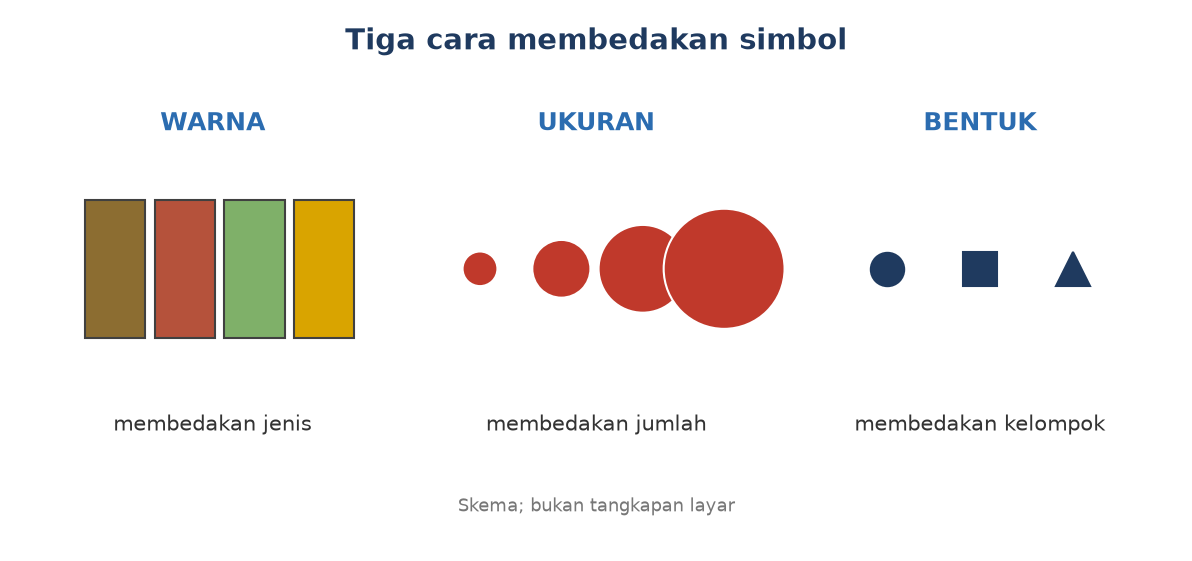
Tiga alat dasar pembeda simbol adalah warna, ukuran, dan bentuk. Pilih sesuai pertanyaan yang ingin dijawab peta.
- Jenis (kategori, tanpa urutan): beda warna, atau beda bentuk untuk titik. Contoh: jati, mahoni, sengon.
- Jumlah (angka, ada urutan): beda ukuran, atau warna dari muda ke tua. Contoh: volume kayu. Bab 2 membahasnya.
Tiga kebiasaan yang membuat peta enak dilihat:
- Pakai paling banyak tujuh warna untuk satu layer kategori. Lebih dari itu, mata sulit membedakan.
- Beri garis tepi tipis gelap pada poligon supaya batas petak jelas.
- Taruh titik dan garis di atas poligon di panel layer. Poligon berada di bawah.
#Data latihan
Petak_KPH.gpkg berisi 16 petak, masing-masing 1 hektare. Kolom Jenis memuat lima nilai. Hasil hitung dari data latihan:
| Jenis | Jumlah petak |
|---|---|
| Jati | 6 |
| Mahoni | 3 |
| Sengon | 3 |
| Akasia | 1 |
| Agroforestri | 3 |
#Bagian A: QGIS
#Bagian A: Simbologi di QGIS
- Buat proyek baru, atur CRS proyek ke EPSG:32749 (Project ► Properties… ► CRS).
- Tambahkan
Petak_KPH,Sungai,Jalan(dariSungai_Jalan.gpkg), danHotspot_Nasionallewat Layer ► Data Source Manager (Ctrl+L). Urutkan di panel Layers: titik di atas, lalu garis, lalu poligon. - Klik dua kali layer
Petak_KPH, buka tab Symbology. Di bagian atas ada kotak jenis penyaji (renderer). Ganti dari Single Symbol ke Categorized. - Pada Value, pilih kolom
Jenis. Klik tombol Classify. QGIS membuat satu baris untuk tiap nilai. - Klik dua kali kotak warna tiap baris untuk mengganti warna. Klik OK. Peta kini berwarna menurut jenis.
- Untuk layer
Sungai, tetap Single Symbol: pilih garis biru, lebar 0,8 mm. UntukJalan, garis cokelat putus-putus. UntukHotspot_Nasional, lingkaran merah berukuran 2,6. - Simpan proyek (Project ► Save).
Hasil yang terlihat: lima warna pada petak, sungai biru yang memotong petak, jalan putus-putus, dan 12 titik merah. [CEK: nama tombol di layar]
Cara cepat dengan skrip: tempel Skrip 4.1 (skrip_4_1_kategori.py) di Python Console. Skrip itu memuat kelima layer dan mengatur simbologinya. Bagian kuncinya:
kategori = []
for nama, hexa in warna.items():
    simbol = QgsFillSymbol.createSimple({"color": hexa, "outline_color": "#404040", "outline_width": "0.3"})
    kategori.append(QgsRendererCategory(nama, simbol, nama))
petak.setRenderer(QgsCategorizedSymbolRenderer("Jenis", kategori))
Keluaran uji di QGIS 4.0.2: Kategori dipasang: ['Jati', 'Mahoni', 'Sengon', 'Akasia', 'Agroforestri'].
#Bagian B: ArcGIS Pro
#Bagian B: ArcGIS Pro
- Tambahkan
Petak_KPHke peta. Pastikan CRS peta WGS 1984 UTM Zone 49S. - Klik kanan layer di panel Contents, pilih Symbology. Panel Symbology terbuka di kanan.
- Pada Primary symbology, pilih Unique Values. Pada Field 1, pilih
Jenis. Pro mendaftar kelima nilai. [CEK] - Klik simbol tiap nilai untuk mengubah warna.
- Untuk layer garis dan titik, biarkan Single Symbol, lalu atur warna dan ukuran lewat klik simbolnya. [CEK]
#Bagian C: ArcMap 10.8
#Bagian C: ArcMap 10.8
- Klik dua kali layer
Petak_KPHdi Table of Contents, buka tab Symbology. - Di daftar Show pilih Categories ► Unique values. Pada Value Field, pilih
Jenis. - Klik Add All Values, lalu klik dua kali simbol tiap nilai untuk mengganti warna. Klik OK. [CEK]
#Cek paham
- Apa beda Single Symbol dan Categorized?
- Bila ingin membedakan jati dari mahoni, alat tampilan mana yang cocok, dan mengapa?
- Mengapa titik panas diletakkan di atas poligon petak pada panel layer?
Jawaban:
- Single Symbol: semua objek satu tampilan. Categorized: tiap nilai di satu kolom punya simbol sendiri.
- Warna, karena jati dan mahoni berbeda jenis, bukan berbeda jumlah.
- Layer di atas digambar terakhir. Bila titik di bawah poligon, titik tertutup isi poligon.
#Kesalahan umum
- Terlalu banyak warna. Peta jadi seperti permen dan sulit dibaca. Gabungkan nilai yang jarang menjadi satu kelompok "Lainnya", atau pakai maksimal tujuh warna.
- Warna mirip untuk jenis berbeda. Jati dan mahoni jadi sulit dibedakan. Pilih warna yang jelas berbeda, lalu cek dengan mata menyipit: bila tetap berbeda, aman.
- Nilai baru tidak berwarna. Data bertambah jenis baru, tetapi daftar kategori lama. Buka lagi Symbology, klik Classify untuk memuat nilai yang baru.
- Poligon menutupi titik. Atur ulang urutan layer: titik, garis, poligon.
#Ringkasan dan latihan
Ringkasan: simbologi menerjemahkan atribut menjadi tampilan. Single Symbol untuk tampilan seragam, Categorized untuk nilai teks. Warna membedakan jenis, ukuran dan warna berurutan membedakan jumlah.
Latihan: warnai Jalan menurut kolom Kelas (Produksi dan Inspeksi) dengan Categorized, memakai dua warna berbeda. Pastikan jalan tetap terlihat di atas petak.
#Tabel perbandingan: simbologi dasar
| Tugas | QGIS | ArcGIS Pro | ArcMap 10.8 |
|---|---|---|---|
| Buka pengaturan tampilan | Properties ► Symbology | Klik kanan layer ► Symbology | Layer Properties ► Symbology |
| Satu simbol untuk semua | Single Symbol | Single Symbol | Features ► Single symbol |
| Warna per nilai teks | Categorized | Unique Values | Categories ► Unique values |
| Muat semua nilai | Tombol Classify | Otomatis saat memilih Field | Add All Values |
| Simpan gaya | Style ► Save Style… (.qml) | Simpan sebagai berkas layer (.lyrx) [CEK] | Simpan sebagai berkas layer (.lyr) [CEK] |