BAB 4: Menyusun Lembar Peta: Layout, Skala, dan Legenda
#Studi kasus: "Cetak untuk rapat besok"
Kepala Seksi berkata, "Tolong cetak di kertas A4, lengkap dengan judul dan keterangannya." Analis Muda menyadari bahwa tampilan di layar belum cukup. Peta perlu lembar kerja tersendiri yang mengatur letak peta, legenda, skala, dan tulisan lain di atas kertas.
#Konsep: layout dalam tiga kalimat
Layout adalah lembar kertas virtual tempat Anda menata peta dan pelengkapnya. Bayangkan papan tempel yang kosong: Anda menempelkan peta, judul, dan keterangan, lalu mengatur letak dan ukurannya. Kanvas peta di layar tetap terpisah, sehingga Anda bebas mengatur lembar cetak tanpa mengubah peta kerja.
Istilah baru bab ini:
- Layout: lembar kertas virtual untuk menata peta cetak.
- Item: satu elemen di layout (peta, legenda, label, dan sebagainya).
- Skala: perbandingan jarak di kertas dengan jarak di lapangan.
- Batang skala: garis bergaris-garis yang menunjukkan jarak nyata.
- Legenda: daftar arti simbol di peta.
#Skala: satu angka penting
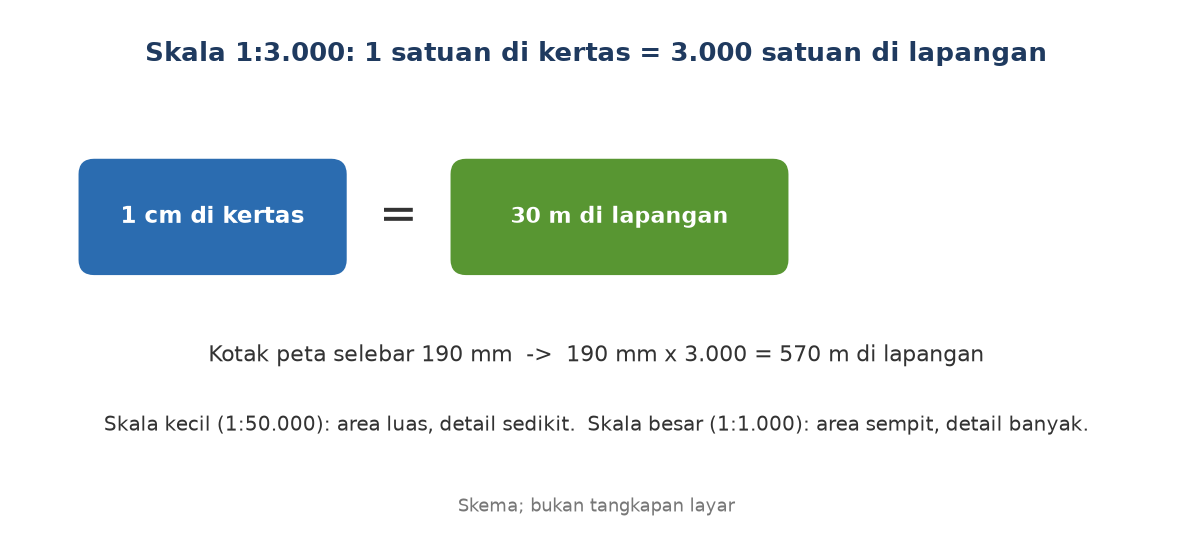
Skala 1:3.000 berarti 1 cm di kertas mewakili 3.000 cm, yaitu 30 m, di lapangan. Pada kotak peta selebar 190 mm, lebar lapangan yang tampil adalah 190 mm x 3.000 = 570 m. Area KPH Contoh sebesar 400 x 400 m muat dengan nyaman.
Dua jenis skala sering dipakai bersama:
- Skala angka (1:3.000), cocok untuk kertas cetak. Angka ini berubah bila peta diperbesar atau dicetak pada kertas lain.
- Batang skala, yang tetap benar walau gambar diperbesar atau diperkecil. Karena itu batang skala wajib ada pada peta yang akan difoto atau disalin.
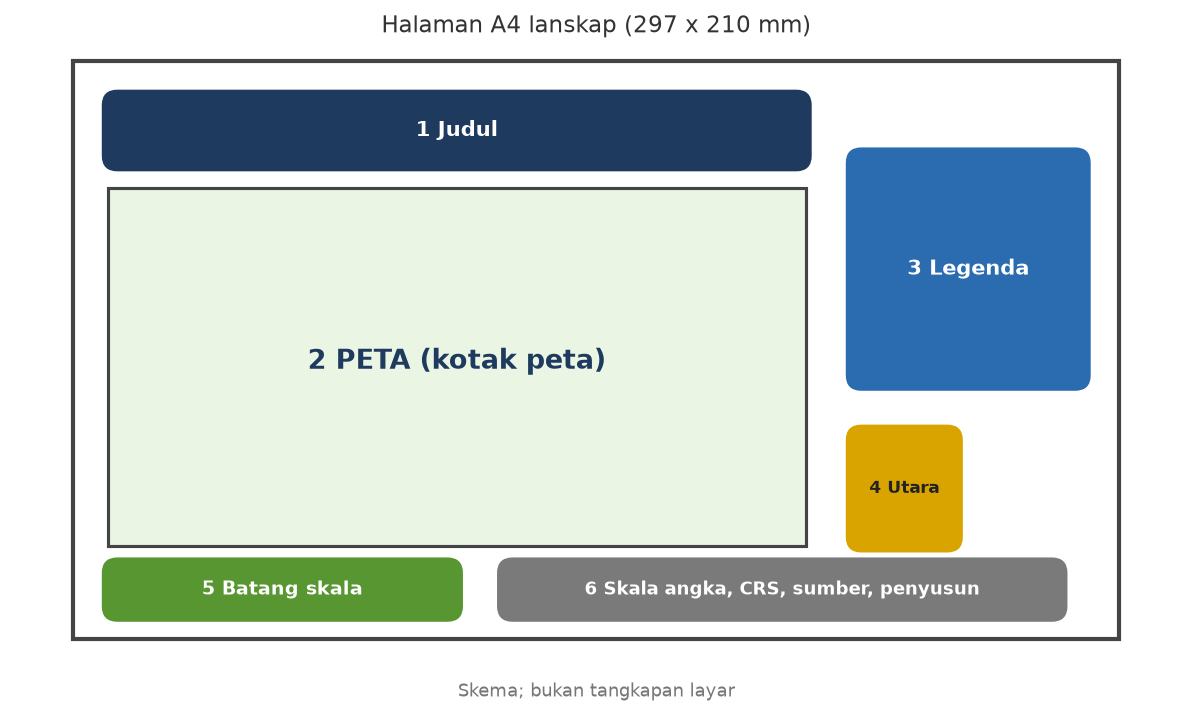
#Unsur wajib sebuah lembar peta
- Judul: apa isi peta dalam satu kalimat.
- Peta dengan batas yang jelas.
- Legenda: arti warna dan simbol, dengan nama yang ramah dibaca.
- Skala: angka dan batang skala.
- Panah utara.
- Catatan: CRS, sumber data, penyusun, dan tanggal.
#Hasil nyata dari data latihan
Gambar berikut hasil ekspor Skrip 4.4 pada QGIS 4.0.2. Ini keluaran peta, bukan tangkapan layar jendela QGIS.
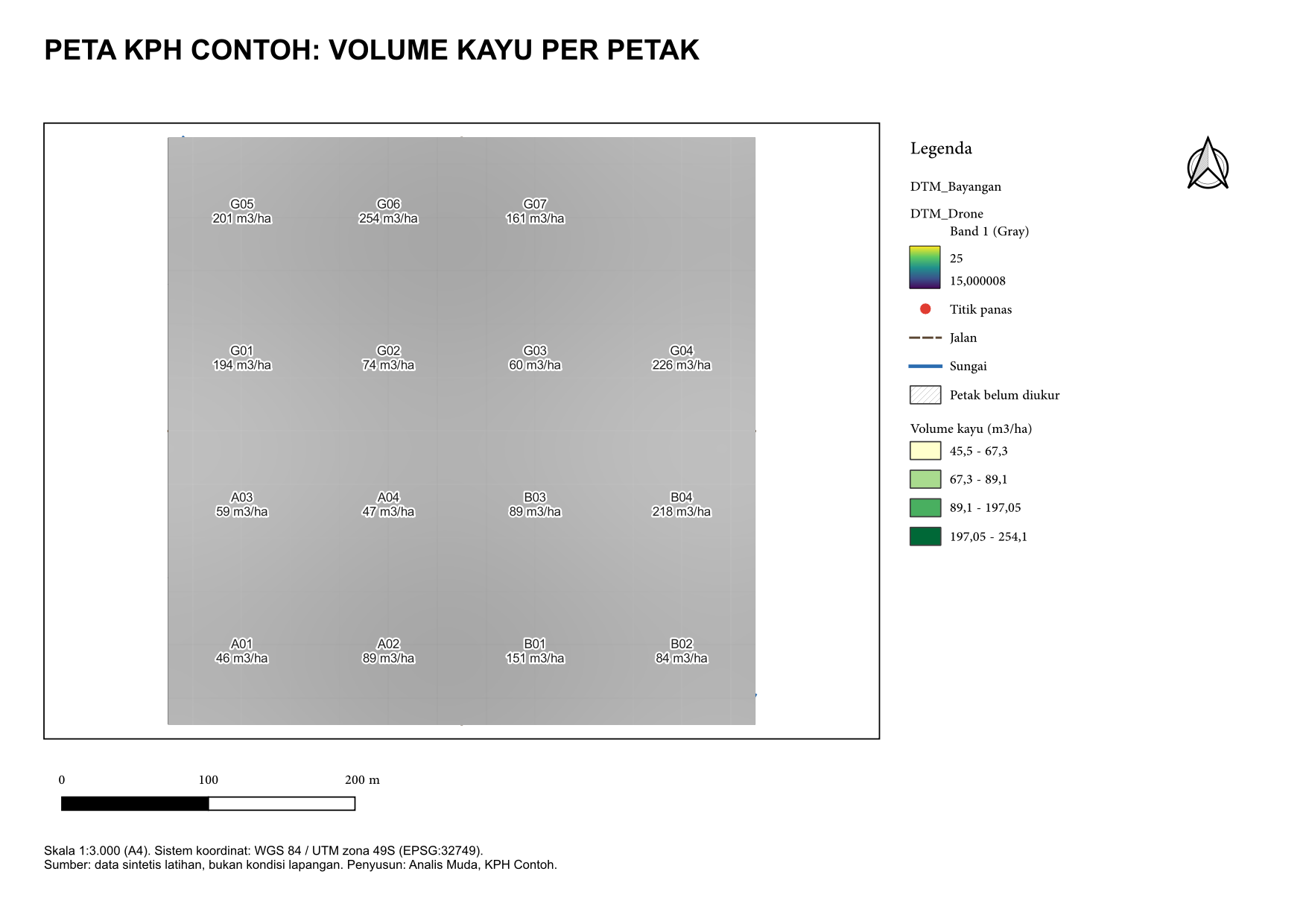
Pemeriksaan skala: batang skala 200 m pada hasil ekspor 150 dpi terukur sekitar 395 piksel, setara 67 mm, atau sekitar 1:3.000. Itu sesuai dalam batas ketelitian ukur gambar. Skala yang dibaca dari QGIS: 1:3000. [terbukti: skrip dijalankan; ukuran dari gambar diukur kira-kira]
#Bagian A: QGIS
#Bagian A: Layout di QGIS
- Buka proyek yang sudah berisi petak berwarna dan berlabel (Bab 1 sampai 3). Pilih Project ► New Print Layout… (Ctrl+P). Beri nama
Peta_KPH_A4. Halaman bawaan adalah A4 lanskap. [CEK: nama menu] - Tambahkan peta: Add Item ► Add Map. Seret persegi panjang di halaman. Di panel Item Properties, atur Scale menjadi 3000.
- Tambahkan judul: Add Item ► Add Label. Seret kotak di atas peta, lalu ketik teks di Item Properties.
- Tambahkan legenda: Add Item ► Add Legend. Di Item Properties, matikan Auto update, lalu ubah nama entri menjadi nama yang ramah (misalnya
Petak_KPHmenjadiVolume kayu (m3/ha)). - Tambahkan batang skala: Add Item ► Add Scale Bar. Atur gaya Single Box, satuan meter, 2 segmen, dan 100 m per segmen.
- Tambahkan panah utara: Add Item ► Add North Arrow.
- Tambahkan catatan CRS, sumber, dan penyusun dengan Add Label kedua.
- Periksa tampilan lewat View ► Zoom Full. Pastikan tidak ada teks terpotong.
Hasilnya: satu lembar A4 yang siap diekspor (Bab 5). Layout tersimpan di dalam proyek, jadi tersimpan bersama proyek.
Dengan skrip: Skrip 4.4 (skrip_4_4_layout.py) menyusun semua item di atas. Potongan kuncinya:
tata = QgsPrintLayout(proyek)
tata.initializeDefaults()                       # A4 lanskap
peta = QgsLayoutItemMap(tata)
peta.attemptMove(QgsLayoutPoint(10, 28, mm))
peta.attemptResize(QgsLayoutSize(190, 140, mm))
peta.zoomToExtent(QgsRectangle(312000, 9996000, 312400, 9996400))
peta.setScale(3000) # skala diatur terakhir#Bagian B: ArcGIS Pro
#Bagian B: ArcGIS Pro
- Pada tab Insert, klik New Layout dan pilih ukuran, misalnya A4 Landscape. [CEK]
- Pada tab Insert layout, klik Map Frame, pilih peta Anda, lalu seret di halaman.
- Atur skala pada kotak Scale di tab Map Frame (ketik 3000). [CEK]
- Tab Insert menyediakan Legend, Scale Bar, North Arrow, dan Text untuk judul dan catatan. [CEK]
- Klik dua kali legenda untuk mengubah nama entri di panel Contents legenda. [CEK]
#Bagian C: ArcMap 10.8
#Bagian C: ArcMap 10.8
- Pilih View ► Layout View. Atur ukuran kertas lewat File ► Page and Print Setup. [CEK]
- Atur skala pada kotak Scale di toolbar Standard (ketik 1:3000). [CEK]
- Menu Insert menyediakan Title, Text, Legend, North Arrow, dan Scale Bar. [CEK]
#Cek paham
- Pada skala 1:3.000, berapa meter di lapangan yang diwakili 1 cm di kertas?
- Mengapa batang skala lebih aman daripada skala angka bila peta akan difoto dan diperkecil?
- Sebutkan empat unsur wajib lembar peta.
Jawaban:
- 30 meter.
- Batang skala ikut mengecil bersama peta sehingga tetap benar. Skala angka menjadi salah bila ukuran gambar berubah.
- Misalnya judul, legenda, skala, dan panah utara. Catatan CRS dan sumber juga termasuk.
#Kesalahan umum
- Skala angka tidak bulat. Skala 1:2.874 sulit diingat. Atur ke angka bulat seperti 1:3.000.
- Legenda berisi nama kolom mentah. Pembaca tidak paham
Petak_KPH. Ganti nama entri. - Layout ikut berubah bila peta kerja diubah. Layout membaca layer yang sama. Kunci layer pada item peta setelah layout selesai.
- Peta terlalu kecil di halaman. Ruang kosong besar mubazir. Perbesar kotak peta, atau pilih skala yang lebih besar.
#Ringkasan dan latihan
Ringkasan: layout adalah lembar cetak terpisah. Pasang peta, judul, legenda, skala, panah utara, dan catatan. Atur ukuran peta lebih dulu, baru skalanya. Ganti nama entri legenda supaya ramah dibaca.
Latihan: buat layout kedua pada kertas A3 dengan skala 1:2.000. Berapa lebar lapangan yang tampil pada kotak peta selebar 380 mm? (Jawaban: 760 m.)
#Tabel perbandingan: layout
| Tugas | QGIS | ArcGIS Pro | ArcMap 10.8 |
|---|---|---|---|
| Buat lembar | Project ► New Print Layout | Insert ► New Layout | View ► Layout View |
| Masukkan peta | Add Item ► Add Map | Insert ► Map Frame | Otomatis (data frame) |
| Atur skala | Item Properties ► Scale | Map Frame ► Scale | Kotak Scale (toolbar) |
| Legenda | Add Legend | Insert ► Legend | Insert ► Legend |
| Batang skala | Add Scale Bar | Insert ► Scale Bar | Insert ► Scale Bar |
| Panah utara | Add North Arrow | Insert ► North Arrow | Insert ► North Arrow |