BAB 5: Reklasifikasi Sederhana: Dari Ribuan Angka ke Beberapa Kelas
#Studi kasus: "Berapa hektare yang curam?"
Peta kemiringan dari Bab 3 berisi ribuan nilai berbeda: 3,2 derajat, 3,3 derajat, 12,8 derajat, dan seterusnya. Kepala Seksi tidak butuh angka sedetail itu. Ia ingin tiga kelas saja, yaitu datar, landai, dan curam, beserta luas tiap kelas. Bab ini mengajarkan cara mengelompokkan nilai raster menjadi kelas dan menghitung luasnya.
#Konsep: reklasifikasi dalam tiga kalimat
Reklasifikasi berarti mengganti nilai lama dengan nilai baru berdasarkan sebuah tabel aturan, seperti mengubah nilai ujian 0 sampai 100 menjadi huruf A, B, dan C. Tabel aturannya berisi rentang nilai lama dan kode kelas baru. Hasilnya raster dengan sedikit nilai, sehingga mudah dibaca, diberi warna, dan dihitung luasnya.
Istilah baru bab ini:
- Reklasifikasi: mengganti nilai raster berdasarkan tabel aturan.
- Rentang (range): batas bawah dan batas atas nilai lama.
- Kelas: kode baru, biasanya bilangan bulat kecil (1, 2, 3).
- Aturan batas: keputusan apakah nilai tepat di batas masuk kelas bawah atau atas.
- Luas kelas: jumlah piksel suatu kelas dikali luas satu piksel.
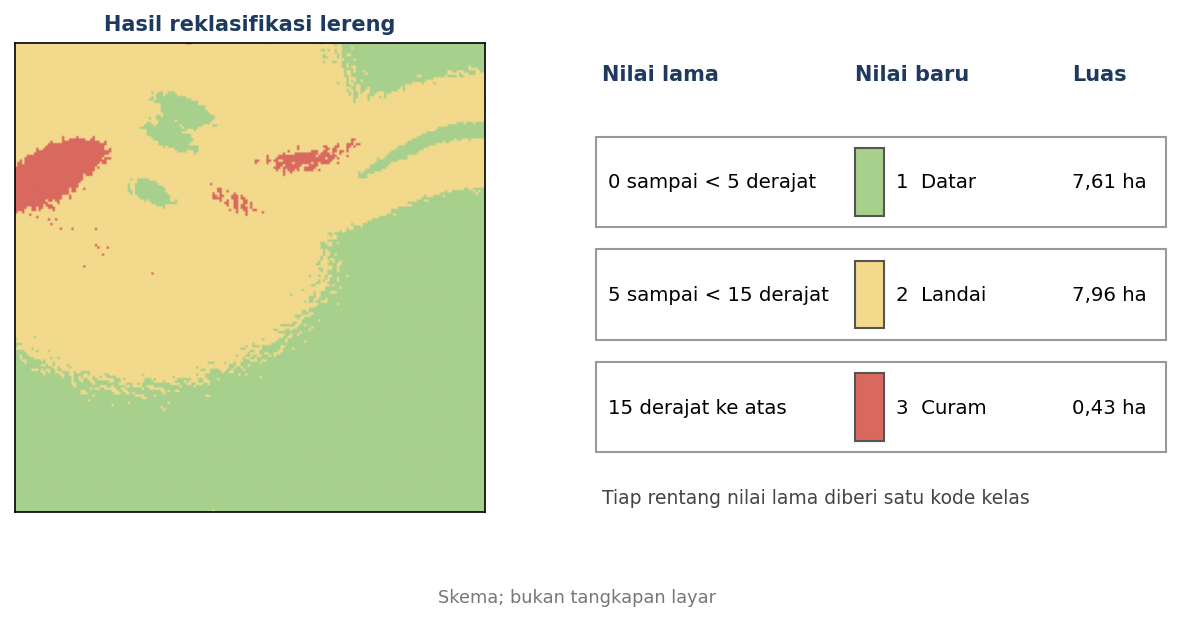
#Tabel aturan yang dipakai
| Nilai lama (derajat) | Kelas baru | Arti |
|---|---|---|
| 0 sampai kurang dari 5 | 1 | Datar |
| 5 sampai kurang dari 15 | 2 | Landai |
| 15 ke atas (sampai 90) | 3 | Curam |
Batas 5 dan 15 derajat adalah pilihan penulis untuk latihan. Untuk pekerjaan nyata, pakai kelas lereng dari pedoman instansi Anda. [CEK: pedoman resmi tidak dibaca untuk buku ini]
#Aturan batas: nilai tepat di batas masuk mana?
Nilai tepat 5,0 derajat masuk kelas 1 atau 2? Tergantung aturan batas. QGIS menawarkan empat pilihan. Bawaannya min < nilai <= maks. Dengan aturan ini, nilai 0 tidak masuk kelas yang dimulai dari 0. Untuk tabel di atas, pilih min <= nilai < maks. Menurut dokumentasi Esri, aturannya sama dengan bawaan QGIS: batas atas kelas bawah termasuk, batas bawah kelas atas tidak termasuk. Tabel di atas memakai pilihan lain, jadi pastikan Anda memilih aturan yang sesuai tabel.
#Angka dari data latihan
Hasil reklasifikasi Lereng_derajat.tif (Bab 3) dengan tabel di atas:
| Kelas | Jumlah piksel | Luas (ha) |
|---|---|---|
| 1 Datar | 19.018 | 7,61 |
| 2 Landai | 19.902 | 7,96 |
| 3 Curam | 1.080 | 0,43 |
| Jumlah | 40.000 | 16,00 |
Luas diperoleh dari jumlah piksel dikali 4 m² dibagi 10.000. Jumlah akhirnya 16 ha, sama dengan luas area (400 m x 400 m). Angka diuji di QGIS 4.0.2 (Skrip 5.1).
#Bagian A: QGIS
#Bagian A: Reklasifikasi di QGIS
- Pastikan
Lereng_derajat.tifdari Bab 3 sudah ada di proyek. - Buka Processing ► Toolbox, cari Reclassify by table.
- Isi Raster layer dengan
Lereng_derajatdan Band number dengan 1. - Klik tombol … di Reclassification table. Tekan Add Row tiga kali, lalu isi kolom Minimum, Maximum, dan Value:
| Minimum | Maximum | Value |
|---|---|---|
| 0 | 5 | 1 |
| 5 | 15 | 2 |
| 15 | 90 | 3 |
- Pada Range boundaries, pilih min <= value < max.
- Centang Use NoData when no range matches value.
- Pada Output data type, pilih Byte (bilangan bulat 0 sampai 255, cukup untuk kelas kecil dan hemat tempat).
- Simpan sebagai
Lereng_kelas.tif, lalu klik Run.
#Memberi warna kelas
- Buka Properties ► Symbology layer hasil.
- Pilih Render type = Paletted/Unique values, lalu klik Classify.
- Beri warna tiap kelas: hijau untuk 1, kuning untuk 2, merah untuk 3. Ubah label menjadi Datar, Landai, dan Curam.
#Menghitung luas tiap kelas
- Cari Raster layer unique values report di Processing Toolbox.
- Isi Input layer dengan
Lereng_kelas, lalu jalankan. Laporan menampilkan jumlah piksel tiap nilai. - Kalikan jumlah piksel dengan 4 m². Bagi 10.000 untuk mendapat hektare. Kelas 3: 1.080 x 4 / 10.000 = 0,43 ha.
#Dengan Python (opsional)
Berkas skrip/b3_05_reklas.py. Jalankan Skrip 3.1 lebih dulu.
import processing
from qgis.core import QgsVectorLayer

OUT = r"C:/kerja_b3"

# Tabel: batas bawah, batas atas, kelas baru. Aturan batas: bawah <= nilai < atas (RANGE_BOUNDARIES = 1)
tabel = [0, 5, 1,       # kelas 1 = datar   (0 sampai kurang dari 5 derajat)
         5, 15, 2,      # kelas 2 = landai  (5 sampai kurang dari 15 derajat)
         15, 90, 3]     # kelas 3 = curam   (15 derajat ke atas)
r = processing.run("native:reclassifybytable", {
    "INPUT_RASTER": OUT + "/Lereng_derajat.tif", "RASTER_BAND": 1,
    "TABLE": tabel, "RANGE_BOUNDARIES": 1, "NODATA_FOR_MISSING": True,
    "NO_DATA": 255, "DATA_TYPE": 0,          # 0 = Byte
    "OUTPUT": OUT + "/Lereng_kelas.tif"})

u = processing.run("native:rasterlayeruniquevaluesreport", {"INPUT": r["OUTPUT"], "BAND": 1,
                                                            "OUTPUT_TABLE": "TEMPORARY_OUTPUT"})
nama = {1: "Datar", 2: "Landai", 3: "Curam"}
print("Kelas | jumlah piksel | luas (ha)")
for f in u["OUTPUT_TABLE"].getFeatures():
    k = int(f["value"])
    print(k, nama.get(k, "NoData"), f["count"], round(f["count"] * 4 / 10000, 2))
Keluaran yang diuji di QGIS 4.0.2:
Kelas | jumlah piksel | luas (ha)
1 Datar 19018 7.61
2 Landai 19902 7.96
3 Curam 1080 0.43#Bagian B: ArcGIS Pro
#Bagian B: ArcGIS Pro
- Buka alat Reclassify (Spatial Analyst Tools). Alat ini memerlukan ekstensi Spatial Analyst.
- Isi Input raster dengan raster lereng dan pilih Reclass field.
- Pada Reclassification, isi tabel Start, End, dan New. Anda bisa memakai tombol Classify untuk membuat rentang otomatis, atau Unique untuk daftar nilai unik. [CEK: nama kolom dan tombol]
- Change missing values to NoData mengatur nasib nilai yang tidak tercakup tabel.
- Menurut Esri, hasil alat ini selalu bertipe bilangan bulat. Aturan batas: batas atas kelas bawah termasuk, batas bawah kelas atas tidak termasuk.
- Untuk luas, buka tabel atribut hasil. Kolom Count adalah jumlah piksel. Bila tabel belum ada, buat dengan Build Raster Attribute Table. [CEK]
#Bagian C: ArcMap 10.8
#Bagian C: ArcMap 10.8
- Buka alat Reclassify (toolbox Spatial Analyst). Parameternya: raster masukan, Reclass field, tabel Reclassification, raster keluaran, dan pilihan Change missing values to NoData.
- Alat ini menawarkan dua cara: RemapRange untuk rentang nilai dan RemapValue untuk nilai tunggal. Keluaran selalu bilangan bulat.
- Aturan batas sama dengan Pro: batas atas kelas bawah termasuk, batas bawah kelas atas tidak termasuk.
- Luas dihitung dari kolom Count pada tabel atribut hasil. [CEK]
#Cek paham
- Mengapa hasil reklasifikasi sebaiknya bertipe bilangan bulat kecil?
- Bagaimana cara menghitung luas kelas dari raster?
- Apa akibat salah memilih aturan batas?
Jawaban:
- Kelas hanyalah kode (1, 2, 3). Bilangan bulat kecil hemat tempat dan mudah diberi label.
- Jumlah piksel kelas dikali luas satu piksel (di sini 4 m²).
- Nilai yang tepat di batas bisa masuk kelas yang salah, atau nilai di ujung rentang (misalnya tepat 0) tidak masuk kelas mana pun.
#Kesalahan umum
- Rentang tumpang tindih atau berlubang. Pastikan batas atas satu kelas menyambung dengan batas bawah kelas berikutnya.
- Lupa mengatur aturan batas. Pada pengaturan bawaan QGIS, nilai tepat 0 tidak masuk kelas 0-5. Pilih min <= value < max.
- Menghitung luas dengan ukuran piksel yang salah. Gunakan ukuran piksel raster hasil (di sini 2 m x 2 m = 4 m²), bukan angka tebakan.
- Mengira hasil bisa dikembalikan. Reklasifikasi bersifat satu arah. Simpan raster asli.
#Ringkasan dan latihan
Ringkasan: Reklasifikasi mengganti nilai raster berdasarkan tabel aturan. Tentukan rentang, kode kelas, dan aturan batas. Luas kelas diperoleh dari jumlah piksel dikali luas satu piksel.
Latihan:
- Buat dua kelas saja dari lereng: layak (di bawah 15 derajat) dan tidak layak (15 derajat ke atas) untuk jalan angkut. Hitung luas keduanya. Jawaban uji: layak 15,57 ha (7,61 + 7,96) dan tidak layak 0,43 ha.
- Reklasifikasikan
DEM_KPHmenjadi tiga zona tinggi: di bawah 50 m, 50 sampai 60 m, dan di atas 60 m. Jawaban uji (batas 50 dan 60 masuk kelas atas): sekitar 9,58 ha, 3,37 ha, dan 3,05 ha. Jumlahnya 16 ha.
#Tabel perbandingan: reklasifikasi
| Hal | QGIS | ArcGIS Pro | ArcMap 10.8 |
|---|---|---|---|
| Nama alat | Reclassify by table | Reclassify (Spatial Analyst) | Reclassify (Spatial Analyst) |
| Aturan batas | Dapat dipilih (empat pilihan; bawaan: batas atas termasuk) | Batas atas kelas bawah termasuk | Batas atas kelas bawah termasuk |
| Tipe hasil | Dapat dipilih (mis. Byte) | Selalu bilangan bulat | Selalu bilangan bulat |
| Nilai tidak tercakup | Opsi Use NoData when no range matches | Opsi Change missing values to NoData | Opsi Change missing values to NoData |
| Luas kelas | Raster layer unique values report | Kolom Count tabel atribut [CEK] | Kolom Count tabel atribut [CEK] |
| Lisensi | Gratis | Spatial Analyst | Spatial Analyst |