BAB 3: DEM: Bumi dalam Angka: Hillshade, Lereng, dan Kontur
#Studi kasus: "Bagian mana yang terlalu curam?"
KPH Contoh berencana membuka jalan angkut. Kepala Seksi bertanya, "Bagian mana yang terlalu curam untuk dilewati truk?" Peta batas dan citra tidak menjawabnya, sebab keduanya datar. Yang dibutuhkan adalah data ketinggian. Bab ini mengubah satu raster ketinggian menjadi peta bayangan, peta kemiringan, dan garis kontur.
#Konsep: DEM dalam tiga kalimat
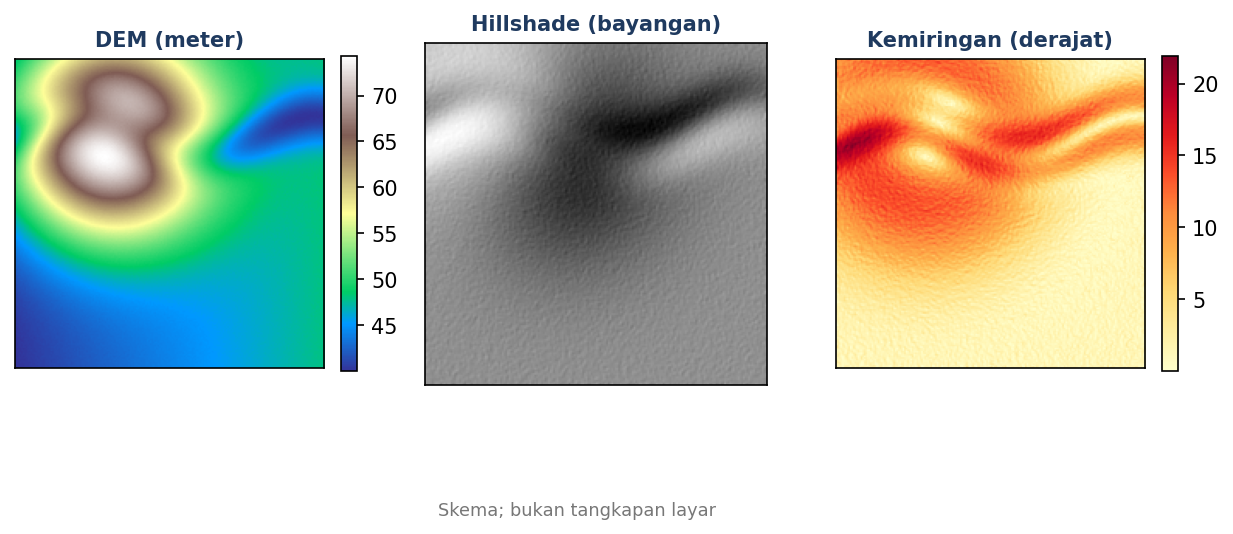
DEM (Digital Elevation Model) adalah raster yang tiap pikselnya menyimpan ketinggian permukaan tanah, seperti papan catur yang tiap petaknya ditempeli angka tinggi bukit. Dari angka tinggi itu, GIS menghitung seberapa miring dan ke mana arah lerengnya, karena kemiringan hanyalah selisih tinggi antar-piksel bertetangga. Dengan begitu, satu raster bisa dijadikan banyak peta turunan.
Istilah baru bab ini:
- DEM: raster ketinggian. Satuan umumnya meter.
- Hillshade: gambar bayangan yang memperlihatkan bentuk bukit seakan disinari dari satu arah.
- Kemiringan lereng (slope): seberapa curam permukaan, dalam derajat atau persen.
- Arah lereng (aspect): ke arah mana lereng menghadap, 0 sampai 360 derajat.
- Kontur: garis yang menghubungkan titik berketinggian sama.
#DEM, DSM, dan DTM
Dua istilah mirip sering muncul. DSM (Digital Surface Model) mencatat tinggi permukaan paling atas, termasuk kanopi pohon dan atap. DTM (Digital Terrain Model) mencatat tinggi tanah gundul. DEM adalah sebutan umum untuk raster ketinggian. DEM_KPH.tif di buku ini adalah ketinggian tanah. Perbedaan DSM dan DTM dipakai lagi di seri lanjutan untuk mengukur tinggi pohon.
#Derajat dan persen
Kemiringan dinyatakan dalam derajat (0 sampai 90) atau persen (selisih tinggi per jarak mendatar, dikali 100). Lereng 45 derajat sama dengan 100 persen. Bab ini memakai derajat. Alat QGIS Slope menghasilkan derajat bawaan.
#Angka dari data latihan
| Ukuran | Nilai |
|---|---|
| Ketinggian terendah | 40,03 m |
| Ketinggian tertinggi | 74,25 m (bukit di sekitar E 312115, N 9996271) |
| Kemiringan terkecil, terbesar | 0,01 derajat dan 21,89 derajat |
| Kemiringan rata-rata | 6,39 derajat |
| Kontur interval 5 m | 17 garis, bernilai 45, 50, 55, 60, 65, 70 m |
Angka ini dihitung dari data sintetis dan diuji di QGIS 4.0.2 (Skrip 3.1).
#Bagian A: QGIS
#Bagian A: Hillshade, lereng, dan kontur di QGIS
- Tambahkan
DEM_KPH.tif. Layer tampak abu-abu. Buka Properties ► Information dan pastikan CRS-nya EPSG:32749 dan tipenya Float32. - Beri warna bermakna: Properties ► Symbology, Render type = Singleband pseudocolor, lalu pilih deretan warna (color ramp) dan klik Classify. Rendah tampak hijau, tinggi tampak cokelat atau putih.
- Hillshade: buka Processing ► Toolbox, cari Hillshade, lalu isi Elevation layer dengan
DEM_KPH. Biarkan Z factor = 1, Azimuth = 300, dan Vertical angle = 40 (nilai bawaan alat versi QGIS). Simpan sebagaiHillshade.tif, lalu klik Run. - Slope: cari Slope di Processing Toolbox, isi Elevation layer dengan
DEM_KPH, Z factor = 1, simpan sebagaiLereng_derajat.tif. Hasil: piksel bernilai 0 sampai sekitar 21,9 derajat. - Aspect: cari Aspect dengan pengaturan sama, simpan sebagai
Arah_lereng.tif. Nilainya 0 sampai 360 (0 = menghadap utara). - Kontur: cari Contour (grup GDAL). Isi Input layer dengan
DEM_KPH, Interval between contour lines = 5, simpan sebagaiKontur_5m.gpkg. Hasilnya garis, bukan raster. - Gaya bayangan: letakkan
Hillshadedi bawahDEM_KPHdi panel Layers, lalu atur Transparency DEM sekitar 50 persen. Bentuk bukit tampak timbul.
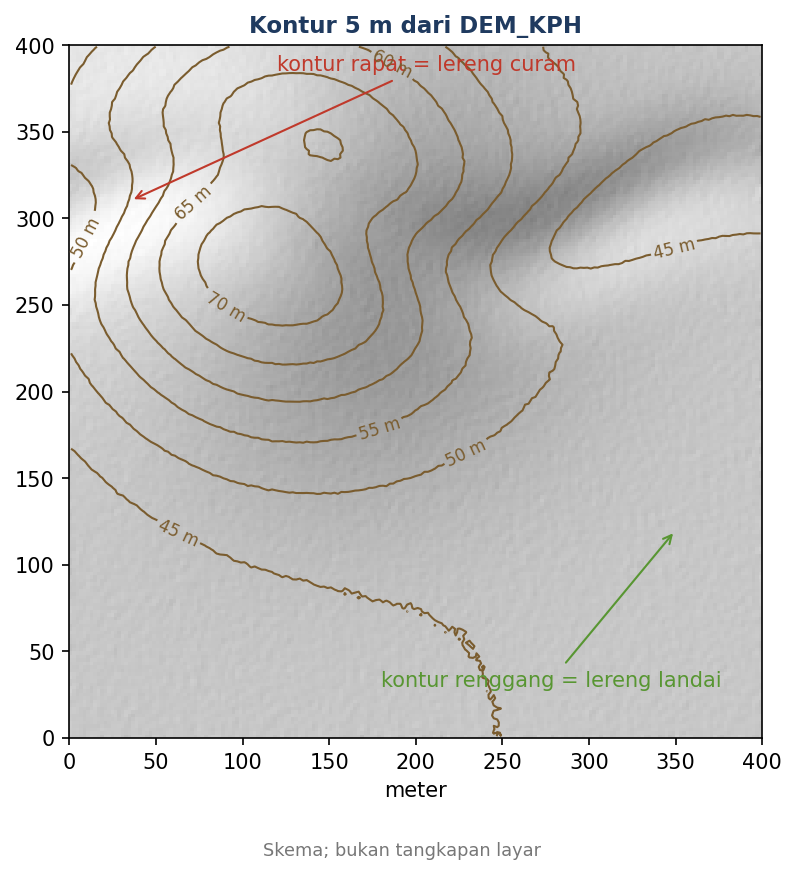
Cara membaca kontur: garis yang rapat berarti tanah naik cepat (curam). Garis yang renggang berarti landai.
#Dengan Python (opsional)
Berkas skrip/b3_03_dem.py:
import processing

DATA = r"D:/data/paket-b3"
OUT = r"C:/kerja_b3"
dem = DATA + "/DEM_KPH.tif"

st = processing.run("native:rasterlayerstatistics", {"INPUT": dem, "BAND": 1})
print("Elevasi min/maks (m):", round(st["MIN"], 2), "/", round(st["MAX"], 2))

processing.run("native:hillshade", {"INPUT": dem, "Z_FACTOR": 1, "AZIMUTH": 300, "V_ANGLE": 40,
                                    "OUTPUT": OUT + "/Hillshade.tif"})
processing.run("native:slope", {"INPUT": dem, "Z_FACTOR": 1, "OUTPUT": OUT + "/Lereng_derajat.tif"})
processing.run("native:aspect", {"INPUT": dem, "Z_FACTOR": 1, "OUTPUT": OUT + "/Arah_lereng.tif"})
processing.run("gdal:contour", {"INPUT": dem, "BAND": 1, "INTERVAL": 5, "FIELD_NAME": "ELEV",
                                "OUTPUT": OUT + "/Kontur_5m.gpkg"})

sl = processing.run("native:rasterlayerstatistics", {"INPUT": OUT + "/Lereng_derajat.tif", "BAND": 1})
print("Lereng min/maks/rata-rata (derajat):", round(sl["MIN"], 2), "/", round(sl["MAX"], 2), "/", round(sl["MEAN"], 2))
Keluaran yang diuji di QGIS 4.0.2:
Elevasi min/maks (m): 40.03 / 74.25
Lereng min/maks/rata-rata (derajat): 0.01 / 21.89 / 6.39#Bagian B: ArcGIS Pro
#Bagian B: ArcGIS Pro
Alat berikut ada di toolbox Spatial Analyst Tools (perlu ekstensi Spatial Analyst).
- Hillshade: isi Input raster dengan DEM. Parameter menurut dokumentasi Esri: Azimuth (bawaan 315), Altitude (bawaan 45), Model shadows (bawaan tidak dicentang), dan Z factor (bawaan 1). Nilai bawaan Esri berbeda dari QGIS, jadi hasil bayangan sedikit lain.
- Slope: isi Input raster dan pilih Output measurement = DEGREE atau PERCENT_RISE. Bawaannya derajat. Esri mencatat bahwa baris dan kolom terluar hasilnya NoData.
- Contour: isi Input raster, Output polyline features, dan Contour interval. Base contour bersifat opsional (bawaan nol). Kontur tidak dibuat di area NoData.
- Pada Pro, Aspect ada di toolbox yang sama. [CEK]
#Bagian C: ArcMap 10.8
#Bagian C: ArcMap 10.8
- Alat Slope tersedia di toolbox Spatial Analyst dengan parameter Output measurement (DEGREE atau PERCENT_RISE) dan Z factor. Dokumentasi Esri menyebut alat ini bagian dari toolset Surface.
- Hillshade, Aspect, dan Contour adalah alat tetangganya di toolset yang sama. [CEK]
- Semua alat butuh ekstensi Spatial Analyst.
#Cek paham
- Apa bedanya hillshade dan slope?
- Kontur rapat menandakan lereng seperti apa?
- Mengapa DEM berkoordinat derajat bermasalah untuk menghitung lereng?
Jawaban:
- Hillshade adalah gambar bayangan untuk tampilan. Slope adalah angka kemiringan yang bisa dianalisis dan dihitung luasnya.
- Curam. Ketinggian berubah cepat dalam jarak pendek.
- Satuan tinggi (meter) dan satuan mendatar (derajat) berbeda, sehingga hasil lereng salah. Ubah DEM ke UTM lebih dulu.
#Kesalahan umum
- Menganggap hillshade sebagai data. Hillshade hanya bantuan visual. Untuk analisis, pakai slope atau DEM.
- Lupa satuan Z factor. Pada DEM meter berkoordinat meter, isi 1. Bila ragu, cek CRS di tab Information.
- Membaca nilai aspect sebagai ketinggian. Aspect adalah arah (0 sampai 360). Nilai 0 dan 360 sama-sama menghadap utara.
- Mengira kontur adalah raster. Kontur adalah garis (vektor). Atributnya (ELEV) menyimpan ketinggian garis.
#Ringkasan dan latihan
Ringkasan: DEM menyimpan ketinggian. Dari DEM Anda menurunkan hillshade, slope, aspect, dan kontur. Hillshade untuk tampilan, slope dan aspect untuk analisis, kontur untuk peta garis.
Latihan:
- Buat kontur dengan interval 10 m. Berapa garis yang terbentuk? Jawaban uji: 6 garis, bernilai 50, 60, dan 70 m (nilai kelipatan 10 di dalam rentang 40,03 sampai 74,25 m).
- Cari titik tertinggi dengan Identify Features. Jawaban uji: sekitar 74 m di barat laut area (sekitar E 312115, N 9996271).
#Tabel perbandingan: turunan DEM
| Hal | QGIS | ArcGIS Pro | ArcMap 10.8 |
|---|---|---|---|
| Hillshade | Hillshade (bawaan: azimuth 300, sudut 40) | Hillshade (bawaan: 315 dan 45) | Hillshade, toolset Surface [CEK] |
| Kemiringan | Slope (derajat; persen di versi GDAL) | Slope (DEGREE atau PERCENT_RISE) | Slope (DEGREE atau PERCENT_RISE) |
| Arah lereng | Aspect | Aspect [CEK] | Aspect [CEK] |
| Kontur | Contour (grup GDAL) | Contour | Contour [CEK] |
| Lisensi | Gratis | Perlu Spatial Analyst | Perlu Spatial Analyst |