BAB 6: Merakit Proyek Pertama: Peta KPH Contoh
#Studi kasus: "Siapkan petanya, besok rapat"
Kepala Seksi mengabari, "Besok rapat. Saya butuh peta KPH Contoh lengkap dengan titik panasnya, dan saya mau tahu petak mana yang paling banyak titiknya." Inilah ujian pertama Anda. Semua yang sudah dipelajari di bab 1 sampai 5 akan dipakai: membuka data, mengenali jenisnya, memastikan CRS, dan menyimpan rapi.
#Konsep: proyek dalam tiga kalimat
Proyek adalah berkas yang mengingat daftar layer, urutannya, CRS, dan tampilan peta Anda, seperti meja kerja yang bisa dibuka kembali persis seperti saat ditinggalkan. Proyek tidak menyimpan datanya. Proyek hanya mencatat di mana data berada. Karena itu, folder data dan proyek harus ditata rapi supaya tidak "putus".
Istilah baru bab ini:
- Proyek: berkas yang menyimpan susunan kerja.
- Jalur relatif: alamat data yang dihitung dari lokasi proyek (aman bila folder dipindah bersama).
- Folder kerja: satu folder untuk proyek dan datanya.
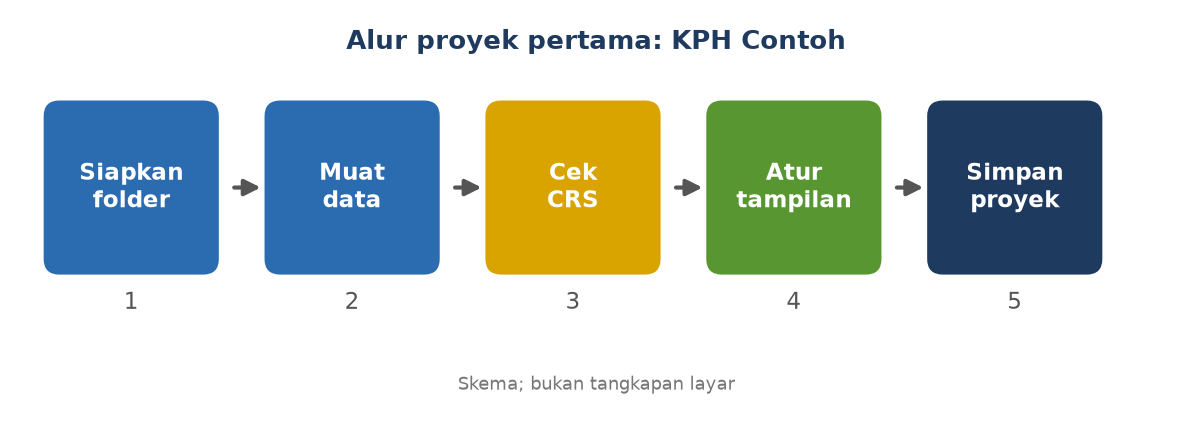
#Langkah besar dalam proyek ini
- Siapkan folder kerja
KPH_Contohberisi salinanBatas_KPH.gpkgdanHotspot_Nasional.gpkg. - Muat kedua layer.
- Pastikan CRS proyek EPSG:32749.
- Atur urutan layer dan tampilan.
- Hitung titik panas per petak secara visual.
- Simpan proyek.
#Bagian A: QGIS
#Bagian A: Merakit proyek di QGIS
- Buat folder
KPH_Contoh. Salin dua berkas data daripaket-datake dalamnya. - Buka QGIS, pilih Project ► New. Muat
Batas_KPH.gpkgdanHotspot_Nasional.gpkglewat Layer ► Data Source Manager (Ctrl+L). - Cek tombol CRS di kanan bawah. Bila belum
EPSG:32749, atur lewat Project ► Properties…, tab CRS. - Taruh
Hotspot_Nasionaldi atasBatas_KPHdi panel Layers. - Hitung titik per petak: buka atribut atau lihat peta dan hitung titik yang berada di dalam tiap poligon. Hasil data latihan: KPH Alpha 2 titik, KPH Beta 5 titik, KPH Gamma 5 titik.
- Simpan: Project ► Save, beri nama
KPH_Contoh.qgzdi folderKPH_Contoh. - Tutup QGIS, lalu buka berkas proyek tadi. Pastikan layer dan tampilannya kembali seperti semula.
Hasilnya: proyek yang bisa dibuka kembali, dan jawaban untuk rapat: KPH Beta dan KPH Gamma memiliki titik panas terbanyak, masing-masing 5 titik.
#Bagian B: ArcGIS Pro
#Bagian B: ArcGIS Pro
- Buat proyek Map baru di folder
KPH_Contoh. [CEK] - Tab Map ► Add Data: tambahkan dua layer. [CEK]
- Cek CRS lewat Properties peta ► Coordinate Systems, lalu pilih WGS 1984 UTM Zone 49S. [CEK]
- Atur urutan layer di panel Contents dengan menyeret nama layer.
- Simpan lewat tab Project ► Save. Berkas bernama
.aprx. [CEK]
#Bagian C: ArcMap 10.8
#Bagian C: ArcMap 10.8
- Buka dokumen kosong, lalu Add Data: tambahkan dua layer. [CEK]
- Klik kanan data frame ► Properties ► tab Coordinate System, lalu pilih WGS 1984 UTM Zone 49S. [CEK]
- Atur urutan layer di Table of Contents dengan menyeret nama layer.
- Simpan lewat File ► Save sebagai
KPH_Contoh.mxddi folder kerja. - Untuk memakai jalur relatif: File ► Map Document Properties. Centang pengaturan jalur relatif. [CEK]
#Ceklis kesiapan menuju B2
Centang sebelum lanjut ke seri berikutnya:
- Saya bisa membuka data vektor dan raster di perangkat pilihan saya.
- Saya tahu letak daftar layer, peta, dan penjelajah data.
- Saya bisa membedakan vektor dan raster.
- Saya paham beda Shapefile dan GeoPackage.
- Saya bisa memeriksa CRS dan tahu kapan harus Reproject.
- Saya bisa menyimpan proyek dan membukanya kembali.
#Cek paham
- Apa yang disimpan sebuah proyek, dan apa yang tidak?
- Mengapa folder proyek dan data sebaiknya digabung?
- Apa yang Anda cek lebih dulu saat memuat data dari kantor lain?
Jawaban:
- Proyek menyimpan daftar layer, urutan, CRS, dan tampilan. Datanya sendiri tidak disimpan di dalam proyek.
- Supaya proyek tidak kehilangan data bila dipindah. Jalur data tetap valid.
- Jenis data (vektor atau raster), wadahnya, dan CRS-nya.
#Kesalahan umum
- Memindah data tanpa proyek. Proyek tidak menemukan datanya. Bila terjadi, perbaiki sumber layer lewat tanda seru di daftar layer.
- Lupa menyimpan. Simpan sejak langkah awal dan berkala.
- Menganggap hasil latihan sebagai fakta lapangan. Data latihan hanya contoh.
#Ringkasan dan latihan
Ringkasan: proyek adalah meja kerja yang mengingat susunan layer. Siapkan folder, muat data, cek CRS, atur tampilan, simpan, lalu buka kembali untuk memastikan.
Latihan: ulangi proyek ini dari awal tanpa melihat buku, di perangkat pilihan Anda. Catat berapa langkah yang masih perlu Anda lihat.
#Tabel perbandingan: menyimpan proyek
| Tugas | QGIS | ArcGIS Pro | ArcMap 10.8 |
|---|---|---|---|
| Menyimpan | Project ► Save | Project ► Save | File ► Save |
| Ekstensi | .qgz | .aprx | .mxd |
| Urutan layer | Seret di panel Layers | Seret di panel Contents | Seret di Table of Contents |
| Atur CRS | Project ► Properties ► CRS | Properties peta ► Coordinate Systems | Data Frame Properties |
#Penutup dan jalan ke seri berikutnya
Selamat. Anda sudah punya fondasi yang cukup untuk B2: Data Vektor. Di sana Anda belajar membaca tabel atribut, membuat pencarian (query), menggambar objek sendiri, merapikan topologi, menghitung kolom baru, dan menggabungkan tabel. Cerita KPH Contoh berlanjut di sana.