BAB 2: Kenali Alat Anda: Antarmuka QGIS, ArcGIS Pro, dan ArcMap
#Studi kasus: "Tombolnya di mana?"
Hari kedua, Anda duduk di depan komputer kantor. Layar penuh menu dan panel. Kepala Seksi lewat dan berkata, "Tolong ukur jarak dari titik ini ke batas petak." Anda belum tahu di mana alatnya. Bab ini membuat Anda hafal denah layar, supaya mencari tombol tidak lagi terasa seperti tersesat di gedung baru.
#Konsep: denah layar dalam tiga kalimat
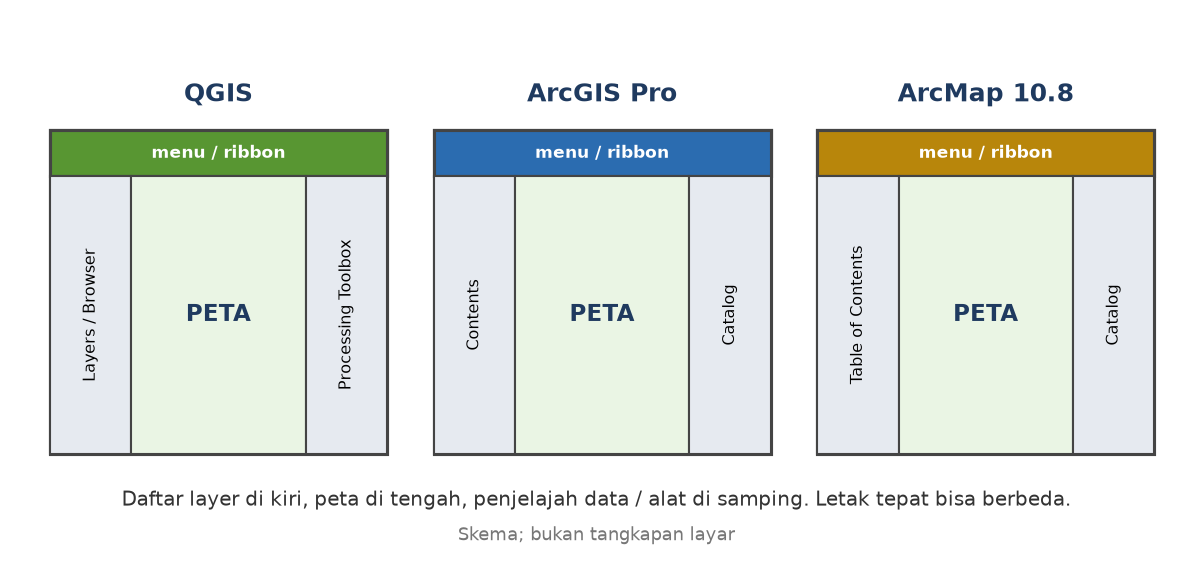
Antarmuka aplikasi GIS itu seperti dapur: ada tempat bahan (daftar layer), meja kerja (peta), dan rak alat (menu dan toolbar). Ketiga perangkat membagi layar dengan cara mirip. Bila Anda paham pembagiannya, pindah perangkat jadi mudah.
Istilah baru bab ini:
- Panel: jendela kecil yang menempel di sisi layar.
- Toolbar: baris tombol alat.
- Kanvas peta: area tengah tempat peta tergambar.
- Browser / Catalog: penjelajah berkas data di dalam aplikasi.
#Bagian A: QGIS
#Bagian A: Berkeliling di QGIS
- Buka QGIS. Lihat baris menu paling atas: Project, Edit, View, Layer, Settings, Plugins, Vector, Raster, Database, Web, Mesh, Processing, Help. Setiap menu dibuka dengan klik.
- Di sisi kiri ada panel Browser (penjelajah berkas) dan panel Layers (daftar layer). Bila panel tidak tampak, buka View ► Panels lalu centang panelnya.
- Bagian tengah adalah kanvas peta. Muat dua layer seperti di Bab 1 supaya ada isinya.
- Geser peta dengan menahan tombol tengah mouse atau memakai alat Pan. Perbesar dengan roda mouse.
- Lihat status bar di bawah. Anda menemukan skala peta, koordinat penunjuk mouse, dan di kanan bawah tombol CRS (sistem koordinat proyek). Bab 5 memakainya.
- Buka panel alat analisis lewat Processing ► Toolbox. Di sinilah ratusan alat analisis tersimpan.
- Simpan dengan Project ► Save. Beri nama
KPH_Contoh.qgzdi folder kerja Anda.
Hasilnya: Anda tahu letak daftar layer, peta, penjelajah data, kotak alat, dan status bar.
#Bagian B: ArcGIS Pro
#Bagian B: Berkeliling di ArcGIS Pro
- Buka proyek Pro Anda. Di bagian atas ada ribbon (pita) dengan tab Project, Map, Insert, Analysis, View, Edit, Share. Tab tambahan (misalnya Imagery) muncul bila Anda memilih jenis layer tertentu.
- Di kiri ada panel Contents (daftar layer). Di tengah ada peta. Di kanan ada panel Catalog (penjelajah data dan alat).
- Tab Map berisi alat dasar peta, seperti Add Data. Tab Analysis berisi alat analisis.
- Simpan proyek lewat tab Project ► Save. Berkasnya berekstensi
.aprx. [CEK: letak tombol Save bisa berbeda antarversi]
Hasilnya: Anda tahu panel Contents, Catalog, ribbon, dan peta.
#Bagian C: ArcMap 10.8
#Bagian C: Berkeliling di ArcMap 10.8
- Buka ArcMap dengan dokumen kosong. Di kiri ada Table of Contents (daftar layer). Di tengah ada area peta. Menu dan toolbar ada di atas.
- Area peta punya dua tampilan: Data View (untuk bekerja dengan data) dan Layout View (untuk menyusun peta cetak). Tombol pindah ada di sudut kiri bawah area peta. [CEK]
- Catalog window adalah penjelajah data. Buka dari toolbar atau menu Windows. [CEK]
- Simpan dengan File ► Save. Berkasnya berekstensi
.mxd. - Seluruh layer hidup di dalam sebuah data frame. Satu dokumen bisa punya beberapa data frame. Data frame inilah yang menyimpan pengaturan koordinat (Bab 5).
#Cek paham
- Di mana daftar layer di QGIS, Pro, dan ArcMap?
- Panel QGIS hilang. Apa yang Anda lakukan?
- Apa fungsi Data View dan Layout View di ArcMap?
Jawaban:
- QGIS: panel Layers. Pro: panel Contents. ArcMap: Table of Contents.
- Buka View ► Panels, lalu centang panel yang hilang.
- Data View untuk bekerja dengan data. Layout View untuk menata peta cetak.
#Kesalahan umum
- Menutup panel lalu mengira rusak. Panel tinggal dimunculkan lagi lewat menu View.
- Tidak menyimpan proyek. Berkas data tersimpan sendiri, tetapi tampilan peta Anda tidak. Simpan proyek secara berkala.
- Mencari alat di menu yang salah. Gunakan kotak pencarian alat (di QGIS: panel Processing Toolbox) bila lupa letaknya.
#Ringkasan dan latihan
Ringkasan: semua perangkat membagi layar menjadi daftar layer, peta, penjelajah data, dan kotak alat. Proyek (atau dokumen peta) menyimpan susunan kerja Anda.
Latihan: buka perangkat Anda, lalu tunjuk dan sebutkan nama lima bagian layar tanpa melihat buku.
#Tabel perbandingan: denah layar
| Bagian | QGIS | ArcGIS Pro | ArcMap 10.8 |
|---|---|---|---|
| Daftar layer | Panel Layers | Panel Contents | Table of Contents |
| Penjelajah data | Panel Browser | Panel Catalog | Catalog window |
| Alat | Menu dan Processing Toolbox | Ribbon dan panel Geoprocessing | Menu dan ArcToolbox |
| Berkas kerja | .qgz | .aprx | .mxd |
| Wadah pengaturan peta | Proyek | Peta di dalam proyek | Data frame |