BAB 1: Peta yang Hidup: Apa Itu GIS?
#Studi kasus: "Titik api itu di petak mana?"
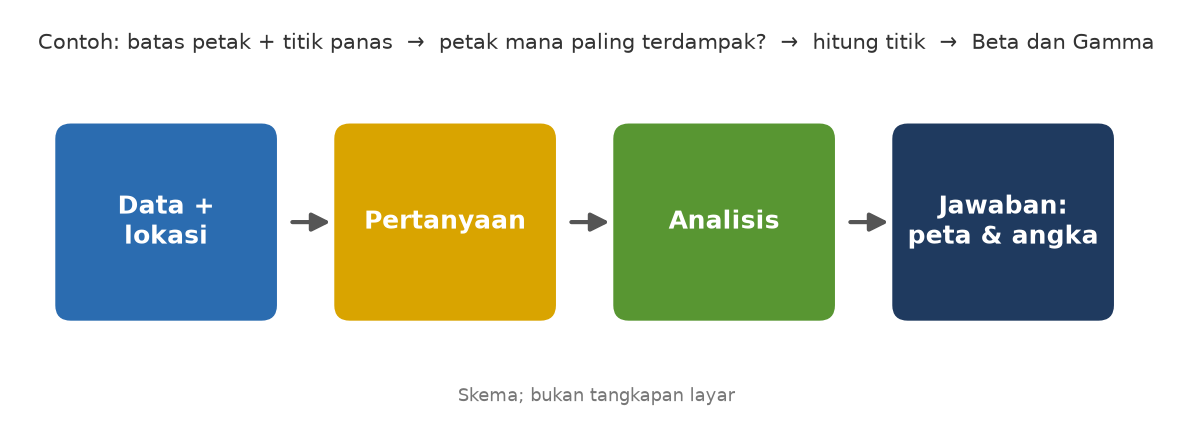
Pagi-pagi, Kepala Seksi mengirim pesan: "Ada titik panas di wilayah kita. Petak mana yang paling terdampak?" Anda punya dua berkas: batas tiga petak KPH dan daftar titik panas. Kalau dua berkas itu ditumpuk di atas peta, jawabannya langsung terlihat. Itulah kerja GIS.
#Konsep: GIS dalam tiga kalimat
GIS (Geographic Information System, Sistem Informasi Geografis) adalah sistem komputer untuk menyimpan, menganalisis, dan menampilkan informasi yang punya lokasi di bumi. Bayangkan kue lapis: tiap lapis berisi satu tema, misalnya batas petak, titik panas, atau sungai. Karena tiap lapis tahu letaknya di bumi, semua lapis bisa ditumpuk dan dibandingkan.
Tiga istilah yang perlu Anda kenal sekarang:
- Layer: satu lapis data bertema tunggal.
- Atribut: keterangan yang menempel pada tiap objek, misalnya nama petak.
- Koordinat: angka yang menunjukkan letak di bumi.
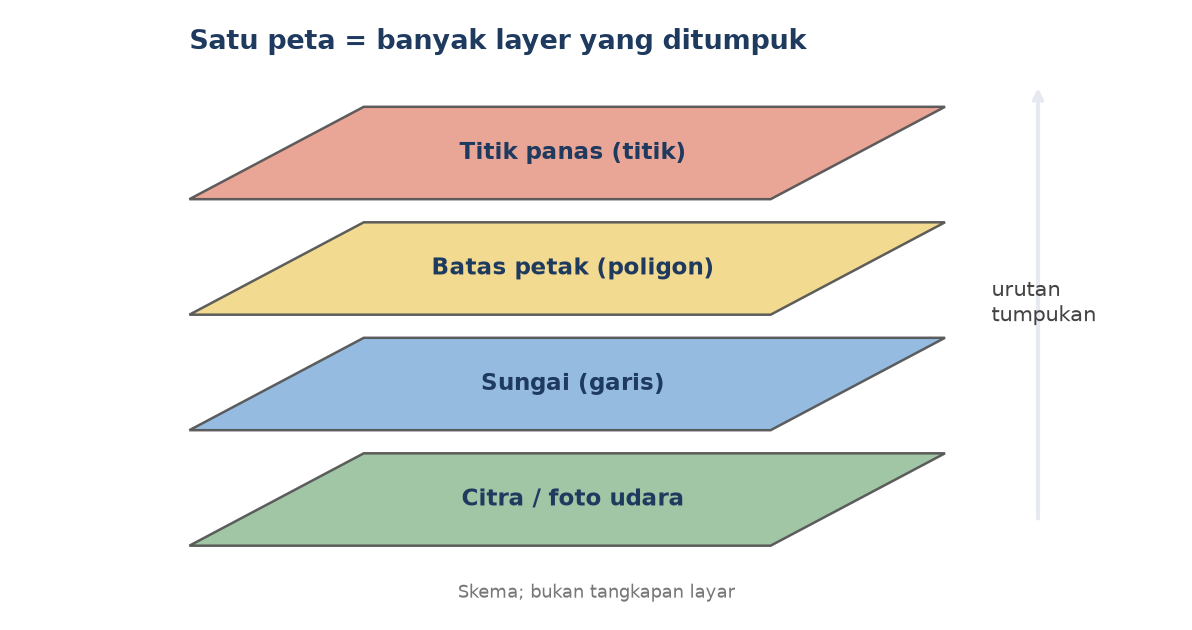
GIS bukan sekadar gambar peta. Peta di kertas hanya menampilkan. GIS menjawab pertanyaan: berapa luas petak, titik mana yang ada di dalam petak, apa yang berubah sejak tahun lalu.
#Bagian A: QGIS
#Bagian A: Membuka peta pertama di QGIS
Anda akan membuka dua layer KPH Contoh dan melihat isinya.
- Buka QGIS. Pilih Project ► New untuk memulai proyek kosong.
- Buka Layer ► Data Source Manager (atau tekan Ctrl+L). Jendela pengelola sumber data terbuka.
- Pilih tab Vector. Pada kolom sumber, pilih berkas
Batas_KPH.gpkgdari folderpaket-data, lalu klik Add. - Ulangi untuk
Hotspot_Nasional.gpkg. Tutup jendela dengan Close. - Lihat panel Layers di kiri. Dua layer sudah masuk. Di tengah, peta menampilkan tiga poligon dan 12 titik.
- Klik kanan layer
Batas_KPHdi panel Layers, lalu pilih Open Attribute Table. Anda melihat tiga baris: KPH Alpha, KPH Beta, KPH Gamma. - Geser layer
Hotspot_Nasionaldi atasBatas_KPHdi panel Layers bila titiknya tertutup poligon.
Hasilnya: peta KPH Contoh dengan titik panas di atasnya. Dari peta itu Anda melihat bahwa titik panas tersebar di ketiga petak.
#Bagian B: ArcGIS Pro
#Bagian B: ArcGIS Pro
ArcGIS Pro menyimpan pekerjaan dalam proyek berekstensi .aprx.
- Buka ArcGIS Pro, lalu buat proyek Map baru. [CEK: nama templat bisa berbeda antarversi]
- Pada tab Map, klik Add Data. Pilih
Batas_KPH.gpkgdanHotspot_Nasional.gpkgdari folderpaket-data. [CEK] - Layer muncul di panel Contents (kiri). Peta tampil di tengah.
- Klik kanan layer, lalu pilih Attribute Table untuk melihat atribut. [CEK]
Hasilnya sama dengan Bagian A: dua layer bertumpuk di atas peta.
#Bagian C: ArcMap 10.8
#Bagian C: ArcMap 10.8
ArcMap memakai berkas dokumen peta berekstensi .mxd. Layer ditampung dalam sebuah data frame.
- Buka ArcMap, lalu pilih Blank Map. [CEK]
- Klik tombol Add Data, lalu pilih
Batas_KPH.gpkgdanHotspot_Nasional.gpkg. Bila ArcMap tidak mengenali berkas GeoPackage pada versi Anda, gunakanBatas_KPH.shpdari folderpaket-b1. [CEK] - Layer tampil di Table of Contents (kiri).
- Klik kanan layer, lalu pilih Open Attribute Table. [CEK]
#Cek paham
- Apa beda peta kertas dengan GIS?
- Apa itu layer? Beri satu contoh dari KPH Contoh.
- Mengapa urutan layer di daftar mempengaruhi tampilan peta?
Jawaban:
- Peta kertas hanya menampilkan. GIS juga menyimpan atribut dan bisa menjawab pertanyaan lewat analisis.
- Layer adalah satu lapis data bertema tunggal, misalnya batas petak atau titik panas.
- Layer paling atas tergambar paling depan. Poligon di atas titik akan menutupi titik itu.
#Kesalahan umum
- Peta tampak kosong setelah layer masuk. Layer tidak hilang. Biasanya Anda sedang melihat bagian lain. Gunakan tombol zoom ke layer (di QGIS: klik kanan layer ► Zoom to Layer(s)).
- Titik tidak terlihat. Titik tertutup poligon. Pindahkan layer titik ke atas daftar.
- Salah mengira berkas data adalah peta. Berkas data (misalnya
.gpkg) bukan proyek. Proyek menyimpan tampilan dan daftar layer. Bab 6 membahasnya.
#Ringkasan dan latihan
Ringkasan: GIS menumpuk lapisan data berlokasi dan menjawab pertanyaan lewat analisis. Layer adalah lapisan, atribut adalah keterangannya, koordinat adalah letaknya.
Latihan: Buka kembali dua layer tadi di perangkat pilihan Anda. Hitung berapa baris atribut Batas_KPH dan berapa titik di Hotspot_Nasional. (Petunjuk: 3 dan 12.)
#Tabel perbandingan: istilah di tiga perangkat
| Hal | QGIS | ArcGIS Pro | ArcMap 10.8 |
|---|---|---|---|
| Berkas kerja | Proyek .qgz | Proyek .aprx | Dokumen peta .mxd |
| Daftar layer | Panel Layers | Panel Contents | Table of Contents |
| Menambah data | Data Source Manager (Ctrl+L) | Add Data (tab Map) | Tombol Add Data |
| Tabel atribut | Open Attribute Table | Attribute Table | Open Attribute Table |