BAB 5: Dari Kantor ke Hutan dan Kembali: Aplikasi Lapangan Dasar
#Studi kasus: "Di sana tidak ada sinyal"
Besok tim berangkat ke KPH Gamma. Kepala Seksi bertanya tiga hal. "Bisa dipakai tanpa sinyal? Bagaimana dua orang menginput bersamaan? Dan datanya sampai ke kita kapan?" Anda belum punya jawabannya.
Bab ini menyiapkan jawabannya. Anda belum akan memilih satu aplikasi tertentu. Anda akan belajar bertanya yang benar, lalu menyiapkan data supaya cocok dengan aplikasi apa pun yang dipilih.
#Konsep: aplikasi lapangan dalam tiga kalimat
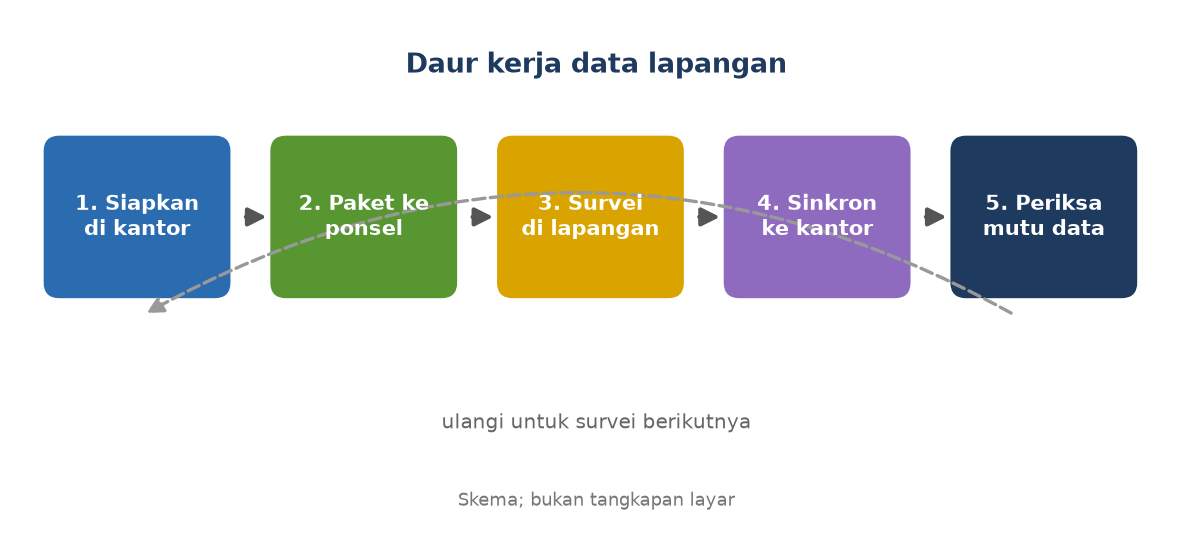
Aplikasi lapangan adalah aplikasi ponsel yang menampilkan peta dan formulir Anda, lalu mengembalikan hasilnya ke kantor. Bayangkan Anda menyalin sebuah buku catatan untuk setiap surveyor, mereka mencatat di hutan, lalu catatannya disatukan lagi di kantor. Kunci kerjanya ada dua: bekerja luring di lapangan, dan sinkronisasi saat ada sinyal.
Istilah baru bagian ini:
- Luring (offline): bekerja tanpa jaringan internet.
- Sinkronisasi: menyamakan data di ponsel dan di kantor.
- Paket lapangan: kumpulan peta, data, dan formulir yang disiapkan untuk ponsel.
- Konflik: dua orang mengubah hal yang sama sehingga hasilnya bentrok.
#Pilihan yang ada, tanpa memihak
Buku ini tidak merekomendasikan produk. Berikut gambaran jenisnya. Soal biaya dan batas pemakaian, periksa ketentuan terbaru di situs penyedia masing-masing.
| Jalur | Cocok bila | Catatan |
|---|---|---|
| QGIS ke aplikasi seluler QField | Tim sudah memakai QGIS dan ingin satu proyek yang sama di desktop dan ponsel | Plugin QFieldSync membuat paket proyek. Mode luring menyalin layer ke paket dan mencatat perubahan, yang diterapkan kembali saat sinkron. [kemungkinan: dokumentasi QField] |
| QGIS ke Mergin Maps | Sama seperti di atas, dengan layanan sinkron milik penyedia | Berjalan luring dan kompatibel dengan proyek QGIS. [kemungkinan: dokumentasi Mergin Maps] |
| ArcGIS ke Field Maps | Data sudah di ekosistem Esri | Mengedit layer yang di-host. Peta bisa disiapkan sebagai area luring. [kemungkinan: dokumentasi Esri] |
| Formulir tanpa peta, misalnya KoboToolbox atau ODK Collect | Yang dicatat berupa isian, peta tidak penting | Kedua alat memakai format formulir XLSForm. [kemungkinan: dokumentasi komunitas] |
Bab 2 M1 membahas langkah QFieldSync dan Field Maps lebih rinci. Di sini Anda menyiapkan hal yang berlaku untuk semuanya.
#Pertanyaan sebelum memilih
Jawab dulu, lalu cocokkan dengan tabel di atas.
- Perlu peta? Atau cukup formulir?
- Berapa orang yang menginput bersamaan?
- Apakah harus berfungsi sepenuhnya tanpa sinyal selama beberapa hari?
- Apakah perlu penerima GNSS eksternal? Periksa dokumentasi aplikasi: banyak aplikasi mendukung penerima eksternal lewat Bluetooth, tetapi dukungannya berbeda-beda. [CEK]
- Di mana data harus disimpan? Di server milik lembaga, atau layanan penyedia?
- Siapa yang akan memelihara? Aplikasi terbaik adalah yang bisa dioperasikan timnya.
#Bahaya bentrok ID
Di Bab 3, ID otomatis dibuat dengan "nomor terbesar ditambah satu". Itu aman bila hanya satu orang yang mengedit. Jika dua surveyor luring memakai salinan yang sama, keduanya akan mendapat nomor yang sama.
Saya mengujinya dengan skrip I3.9. [terbukti: QGIS 4.0.2]
surveyor1 membuat ID: SV-001
surveyor2 membuat ID: SV-001
Jumlah baris setelah digabung: 2
ID ganda: {'SV-001': 2}
Ada tiga cara menghindarinya:
- Awalan per surveyor, misalnya
S1-001danS2-001, yang diatur sebagai nilai bawaan di tiap ponsel. - Kode unik acak, misalnya ekspresi
uuid()di QGIS, lalu nomor rapi diberikan di kantor setelah penggabungan. - Bagi area: tiap surveyor mengerjakan petak berbeda, sehingga tidak ada objek yang diedit dua orang.
#Ceklis sebelum berangkat
Ini pegangan penulis, bukan aturan resmi. [kemungkinan]
- Semua layer dan tabel acuan ada di satu GeoPackage (Bab 2).
- Domain dan formulir sudah tersimpan di dalam GeoPackage atau proyek yang dibawa (Bab 3 dan 4).
- Peta dasar sudah disiapkan untuk luring bila diperlukan.
- Uji coba lima titik di halaman kantor, lalu sinkron, dan periksa hasilnya di desktop.
- Aturan penomoran ID untuk banyak surveyor sudah ditetapkan.
- Pembagian area per surveyor sudah jelas.
- Baterai penuh, ada penyimpan daya cadangan, dan ada salinan cadangan data.
- Jadwal sinkron ditetapkan, misalnya setiap sore.
#Bagian A: QGIS
#Bagian A: Menyiapkan paket lapangan dari QGIS
Contoh memakai QField dan plugin QFieldSync. Untuk Mergin Maps, polanya serupa. Buka M1 Bab 2 untuk langkah rinci pengemasan.
- Pastikan seluruh layer proyek berasal dari
Survei_KPH.gpkg, dan proyek disimpan di folder yang sama. Gunakan jalur relatif. - Periksa tiap layer di Properties ► Attributes Form. Pastikan domain, nilai bawaan, dan grup sudah diatur (Bab 3 dan 4).
- Pasang plugin lewat Plugins ► Manage and Install Plugins, cari QFieldSync. Dokumentasi QField menyebut plugin ini dipakai untuk memaketkan proyek. [kemungkinan]
- Gunakan fungsi Package for QField dari plugin untuk membuat paket, lalu salin ke ponsel. [CEK: nama menu persis dan hasilnya di ponsel]
- Di ponsel, buat lima titik uji. Isi semua grup, ambil satu foto, dan sengaja kosongkan satu isian wajib untuk melihat peringatan.
- Sinkronkan paket ke komputer. Muat ulang
Titik_Survei. Jalankan skrip I3.6 (Bab 6) untuk memeriksa lima titik tadi.
Menggabungkan hasil dua surveyor secara manual: gunakan alat Merge Vector Layers dari Processing Toolbox, lalu cari ID ganda. Skrip I3.9 menunjukkan caranya:
# Inti skrip I3.9 (berkas lengkap: skrip/i3_09_gabung_dan_bentrok_id.py)
gabungan = processing.run("native:mergevectorlayers", {
    "LAYERS": [punya["surveyor1"], punya["surveyor2"]], "CRS": "EPSG:32749", "OUTPUT": "memory:Gabungan"})["OUTPUT"]
hitung = Counter(f["ID_Survei"] for f in gabungan.getFeatures())#Bagian B: ArcGIS Pro
#Bagian B: ArcGIS Pro dan Field Maps
Cocokkan letak tombol dan ketentuan akun dengan versi Anda. [CEK]
- Siapkan data di file geodatabase (Bab 2), dengan domain (Bab 3) dan lampiran foto.
- Terbitkan layer sebagai hosted feature layer di ArcGIS Online atau Enterprise. Field Maps mengedit layer yang di-host. [kemungkinan: dokumentasi Esri, lihat M1 Bab 2]
- Buat peta web, atur formulir, dan siapkan area peta luring. Dokumentasi Esri menyebut area luring bisa disiapkan di muka atau dibuat pengguna di perangkat bila diizinkan. [kemungkinan]
- Bagikan peta ke tim, lakukan uji lima titik, dan tarik data kembali ke geodatabase untuk diperiksa.
#Bagian C: ArcMap 10.8
#Bagian C: ArcMap 10.8
- Siapkan data seperti Bagian B. ArcMap sendiri tidak dipakai di lapangan.
- Cara menerbitkan dari ArcMap 10.8 ke layanan Esri belum diverifikasi. [CEK] Alur aman: siapkan struktur data di ArcMap, terbitkan lewat ArcGIS Online, lalu salin hasil survei kembali ke geodatabase.
- Kecocokan ArcMap 10.8 dengan Field Maps belum terbukti. Uji dulu sebelum mengandalkannya. [CEK]
#Cek paham
- Mengapa uji coba lima titik penting sebelum berangkat?
- Mengapa ID "nomor terbesar ditambah satu" bisa bermasalah untuk dua surveyor luring?
- Sebutkan dua pertanyaan yang perlu dijawab sebelum memilih aplikasi lapangan.
Jawaban:
- Supaya masalah formulir, foto, atau sinkronisasi ketahuan di kantor, bukan di tengah hutan.
- Tiap surveyor memakai salinan sendiri dan tidak tahu nomor milik yang lain, sehingga nomor yang sama bisa muncul dua kali.
- Contoh: apakah perlu peta atau cukup formulir, berapa orang yang menginput bersamaan, apakah harus tetap berfungsi tanpa sinyal, dan di mana data harus disimpan.
#Kesalahan umum
- Memilih aplikasi dulu, merancang data kemudian. Rancang data (Bab 2 sampai 4), baru pilih aplikasi yang cocok.
- Tidak menguji sinkronisasi. Banyak masalah baru muncul pada saat data dikembalikan.
- Dua orang di area yang sama tanpa aturan. Bagi area atau atur awalan ID.
- Mengandalkan sinyal. Siapkan paket luring dan peta dasar luring.
#Ringkasan dan latihan
Ringkasan: aplikasi lapangan membawa data ke hutan dan mengembalikannya. Jawab dulu kebutuhan Anda, siapkan data dengan rapi, uji lima titik, atur ID untuk banyak surveyor, dan bagi area kerja.
Latihan: jalankan skrip I3.9, lalu ubah nilai bawaan ID_Survei pada salinan kedua surveyor agar memakai awalan S2- untuk surveyor kedua. Jalankan lagi dan pastikan tidak ada ID ganda.
#Tabel perbandingan: jalur dari kantor ke lapangan
| Tugas | QGIS | ArcGIS Pro | ArcMap 10.8 |
|---|---|---|---|
| Aplikasi seluler | QField atau Mergin Maps (lewat plugin) | ArcGIS Field Maps | Field Maps (kecocokan belum terbukti) |
| Menyiapkan paket | Plugin QFieldSync, Package for QField [CEK] | Terbitkan hosted feature layer, peta web | Terbitkan lewat ArcGIS Online [CEK] |
| Kerja luring | Paket luring | Area peta luring | Mengikuti Field Maps |
| Foto | Widget Attachment | Lampiran (attachments) | Lampiran (Standard atau Advanced) |
| Menggabungkan hasil manual | Merge Vector Layers | Merge | Merge |
| Formulir tanpa peta | KoboToolbox atau ODK (di luar GIS) | Aplikasi formulir Esri (tidak dibahas) | Tidak ada padanan |