BAB 4: Formulir yang Ramah Lapangan: Merancang Isian Survei
#Studi kasus: "Layarnya terlalu panjang"
Uji coba pertama berjalan buruk. Surveyor membuka layer Titik_Survei di ponsel dan melihat sepuluh isian berderet panjang. Ada yang lupa mengisi kondisi pohon. Ada yang mengetik tanggal dengan format berbeda-beda. Dua orang lupa memotret.
Kepala Seksi berkata, "Kita bayar mereka untuk mengukur pohon, bukan untuk berkelahi dengan layar." Tugas Anda merancang formulir yang mudah dipakai sambil berdiri di tengah hutan.
#Konsep: formulir dalam tiga kalimat
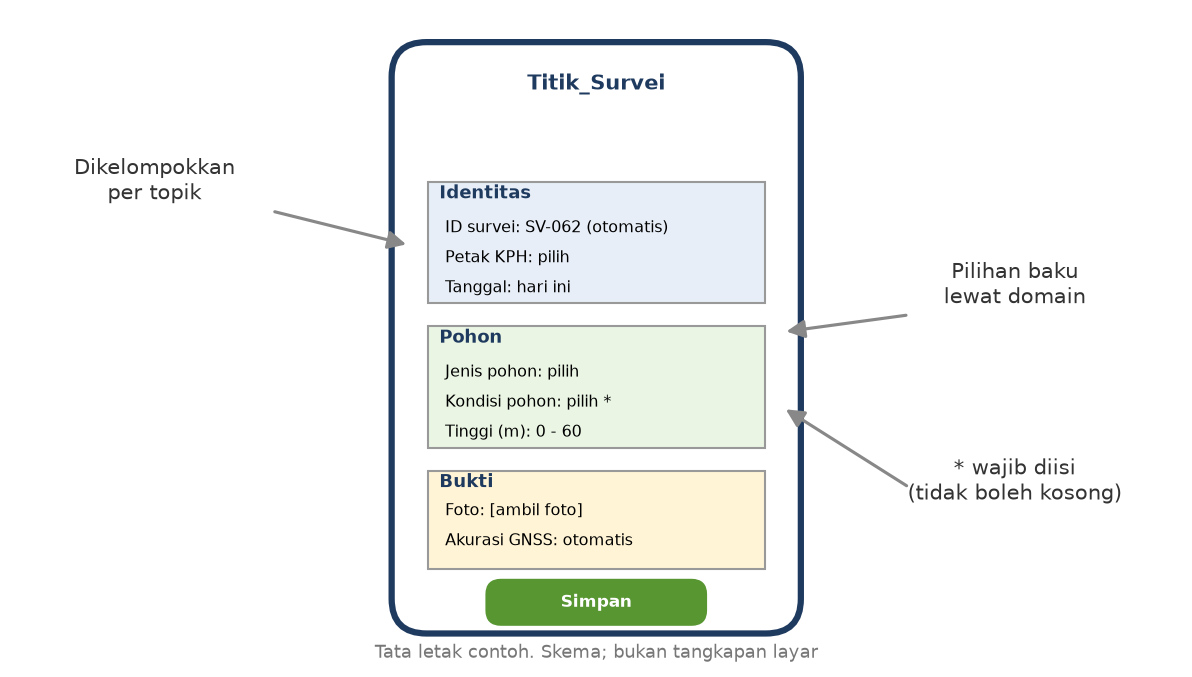
Formulir adalah tampilan isian untuk satu baris tabel, seperti formulir kertas dengan bagian-bagian berjudul. Anda memutuskan urutan isian, mengelompokkannya, memberi label yang jelas, dan memilih jenis kotak isiannya. Formulir yang baik membuat isian yang benar jadi mudah, dan isian yang salah jadi sulit.
Istilah baru bagian ini:
- Formulir (attribute form): tampilan isian satu objek.
- Drag and drop designer: perancang formulir di QGIS yang menyusun isian dengan seret dan lepas.
- Grup: sekumpulan isian dengan satu judul.
- Alias: label ramah sebagai pengganti nama kolom.
- Attachment: kotak isian untuk berkas, misalnya foto.
#Pegangan merancang formulir
Pegangan berikut berasal dari pengalaman penulis. Ini saran, bukan aturan resmi. [kemungkinan]
- Urutkan sesuai alur kerja. Isian pertama adalah yang pertama dikerjakan di lapangan.
- Kelompokkan. Tiga sampai empat isian per grup membuat layar lebih ringan dibaca.
- Utamakan memilih daripada mengetik. Setiap ketikan bebas adalah peluang salah eja.
- Otomatiskan yang bisa. Tanggal, nama surveyor, dan nomor ID diisi oleh sistem.
- Wajibkan seperlunya. Terlalu banyak isian wajib membuat surveyor mengisi sekenanya supaya lolos.
- Beri satuan pada label. "Tinggi pohon (m)" lebih jelas daripada "Tinggi_Phn".
- Uji pada orang lain. Minta seseorang yang belum pernah melihat formulir mengisi lima titik tanpa penjelasan.
#Foto sebagai bukti
Di kolom Foto, simpan jalur relatif berkas foto, misalnya foto/foto_001.jpg, bukan jalur lengkap komputer. Jalur relatif tetap benar saat folder proyek dipindah. Widget Attachment menyimpan jalur itu dan menampilkan fotonya di formulir.
Dalam data latihan, kolom Foto hanya berisi nama seperti foto_001.jpg. Berkas fotonya sendiri tidak disertakan, jadi formulir akan menampilkan kotak kosong untuk gambar. Itu normal.
#Bagian A: QGIS
#Bagian A: Merancang formulir di QGIS
Siapkan Survei_KPH.gpkg yang sudah punya domain dari Bab 3.
- Klik kanan
Titik_Survei► Properties ► tab Fields. Isi kolom Alias untuk tiap field, misalnyaTinggi_PhnmenjadiTinggi pohon (m). [CEK: letak kolom Alias di QGIS 4] - Buka tab Attributes Form. Ubah Attribute editor layout dari Autogenerate menjadi Drag and drop designer. Dokumentasi QGIS menyebut tiga cara membuat formulir: otomatis, perancang seret dan lepas, dan berkas UI buatan sendiri.
- Tambahkan tiga grup bernama
Identitas,Pohon, danBukti. Pada tiap grup, pilih tipe Group Box. [CEK: nama tombol penambah grup] - Seret field dari daftar Available Widgets ke grup yang sesuai:
- Identitas:
ID_Survei,KPH,Surveyor,Tgl_Survei. - Pohon:
Jenis,Kondisi,Tinggi_Phn,Diameter_cm. - Bukti:
Foto,Akurasi_m.
- Pilih field
Foto. Ubah Widget Type menjadi Attachment, lalu centang tampilan dokumen terpadu (integrated document viewer) dengan tipe Image. Atur Storage ke jalur relatif. [CEK: nama opsi persis] - Pilih field
Tgl_Survei. Ubah Widget Type menjadi Date/Time, aktifkan Calendar popup. - Klik OK, lalu tekan Toggle Editing dan Add Point Feature. Klik di peta. Formulir dengan tiga grup muncul. Hasil yang akan terlihat: isian
Tgl_SurveidanSurveyorsudah terisi sendiri. - Isi satu titik dengan kondisi kosong lalu coba simpan. Bila aturan isian dari Bab 3 aktif, QGIS menolak dan menandai isian yang salah.
Cara cepat: skrip I3.4 (yang sama dengan Bab 3) menyusun grup, alias, widget foto, dan tanggal sekaligus. Hasil uji (QGIS 4.0.2) setelah gaya dibaca ulang di layer baru:
Susunan formulir:
- [Identitas] ID_Survei, KPH, Surveyor, Tgl_Survei
- [Pohon] Jenis, Kondisi, Tinggi_Phn, Diameter_cm
- [Bukti] Foto, Akurasi_m
Widget Foto: ExternalResource | widget Tgl_Survei: DateTime
ExternalResource adalah nama internal widget yang di antarmuka bernama Attachment.
#Bagian B: ArcGIS Pro
#Bagian B: ArcGIS Pro
Di Pro, tampilan formulir dikendalikan oleh pengaturan field: alias, domain, nilai bawaan, dan apakah boleh kosong. Perancang formulir dengan grup dan tata letak ada di aplikasi web, yaitu Map Viewer atau Field Maps, setelah layer diterbitkan. Dokumentasi Esri menyebut grup, nilai bawaan, dan isian wajib di Field Maps. [kemungkinan: dokumentasi Esri]
- Buka Fields view pada layer. Isi kolom Alias, Domain, dan Default untuk tiap field. Kolom Allow NULL hanya bisa diubah pada layer baru yang belum berisi data. [kemungkinan: dokumentasi Esri]
- Aktifkan lampiran foto dengan Enable Attachments pada feature class (lihat M1 Bab 2). Foto disimpan sebagai lampiran, jadi tidak perlu kolom
Foto. [CEK] - Terbitkan layer sebagai hosted feature layer, lalu atur grup dan isian wajib di peta web. Membutuhkan akun ArcGIS Online atau Enterprise. [CEK]
Tidak ada padanan: Pro tidak punya perancang formulir seret dan lepas seperti QGIS di sisi desktop.
#Bagian C: ArcMap 10.8
#Bagian C: ArcMap 10.8
- Isi Alias, domain, dan nilai bawaan di Feature Class Properties ► Fields. [kemungkinan]
- Lampiran foto memakai Enable Attachments (butuh lisensi Standard atau Advanced). [kemungkinan: lihat M1 Bab 2]
Tidak ada padanan: ArcMap tidak punya perancang formulir. Tampilan isian untuk lapangan diatur di aplikasi lapangan. [kemungkinan]
#Cek paham
- Mengapa tanggal dan nama surveyor sebaiknya diisi otomatis?
- Apa beda nama kolom dan alias?
- Mengapa jalur foto sebaiknya relatif?
Jawaban:
- Supaya tidak ada salah ketik atau lupa, dan surveyor tidak membuang waktu di lapangan.
- Nama kolom dipakai oleh basis data, rumus, dan skrip. Alias hanya label yang tampak di formulir.
- Jalur relatif tetap benar saat folder proyek dipindah ke ponsel atau komputer lain. Jalur lengkap hanya berlaku di satu komputer.
#Kesalahan umum
- Terlalu banyak isian wajib. Surveyor akan mengisi asal. Wajibkan hanya yang benar-benar perlu.
- Label yang tidak jelas. "Tinggi_Phn" membingungkan. Pakai alias dengan satuan.
- Lupa menguji di ponsel. Formulir yang rapi di komputer bisa terlalu panjang di layar kecil.
- Menyimpan foto di jalur lengkap. Foto "hilang" di perangkat lain. Pakai jalur relatif.
#Ringkasan dan latihan
Ringkasan: formulir adalah wajah basis data bagi surveyor. Kelompokkan isian, utamakan pilihan, otomatiskan yang bisa, wajibkan seperlunya, beri satuan, dan uji pada orang lain.
Latihan: rancang formulir untuk survei lain, yaitu pencatatan tegakan jati, dengan paling sedikit delapan isian dalam tiga grup. Tulis dulu sketsanya di kertas, tandai isian mana yang berupa pilihan, angka dalam rentang, otomatis, dan foto.
#Tabel perbandingan: merancang formulir
| Tugas | QGIS | ArcGIS Pro | ArcMap 10.8 |
|---|---|---|---|
| Label ramah | Alias di tab Fields | Alias di Fields view | Alias di Fields |
| Mengelompokkan isian | Drag and drop designer | Peta web atau Field Maps | Tidak ada padanan |
| Foto | Widget Attachment | Enable Attachments | Enable Attachments (Standard atau Advanced) |
| Tanggal otomatis | Default value | Kolom Default | Default value |
| Pilihan terbatas | Domain atau Value Map | Domain | Domain |