BAB 3: Dari Angka ke Kelas: Reklasifikasi dan Luas per Petak
#Studi kasus: "Berapa hektare yang curam di tiap petak?"
Peta kemiringan Anda penuh angka kontinu, dari 0 sampai 76 persen. Kepala Seksi tidak mau angka sebanyak itu. Ia ingin lima kelas lereng, lalu tabel luas tiap kelas di KPH Alpha, Beta, dan Gamma. Dengan begitu ia bisa memutuskan petak mana yang paling berisiko.
#Konsep: reklasifikasi dan statistik zona dalam tiga kalimat
Reklasifikasi mengganti rentang angka menjadi kelas, seperti mengubah nilai ujian 0 sampai 100 menjadi huruf A sampai E. Statistik zona menghitung isi raster di dalam tiap poligon, misalnya berapa piksel tiap kelas di tiap petak. Piksel dikali luasnya memberi hektare.
Istilah baru bab ini:
- Reklasifikasi: mengubah rentang nilai menjadi kelas.
- Tabel reklasifikasi: daftar rentang awal, rentang akhir, dan kelas baru.
- Zona: poligon tempat raster dirangkum (di sini petak KPH).
- Histogram zonal: jumlah piksel per kelas di dalam tiap zona.
- Aturan batas: apakah nilai tepat di batas masuk kelas bawah atau atas.
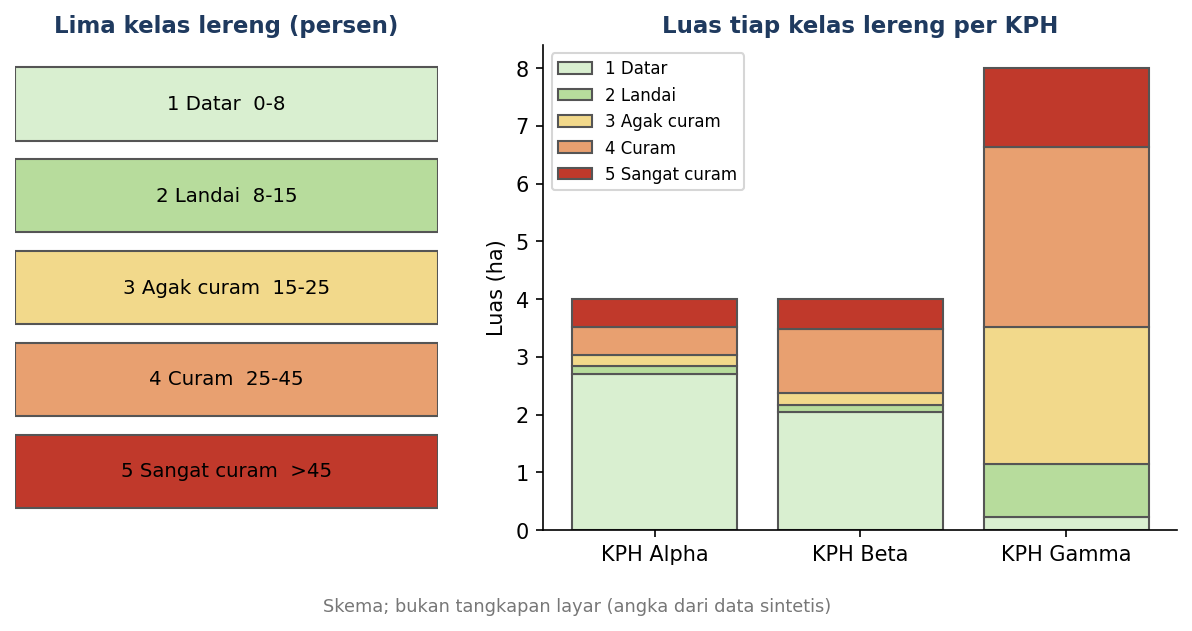
Contoh lima kelas lereng yang dipakai di bab ini, dalam persen: 1 Datar (0 sampai 8), 2 Landai (8 sampai 15), 3 Agak curam (15 sampai 25), 4 Curam (25 sampai 45), dan 5 Sangat curam (di atas 45). Rentang ini umum dipakai, tetapi cocokkan dengan aturan instansi Anda. [CEK]
#Bagian A: QGIS
#Bagian A: Reklasifikasi dan luas per KPH di QGIS
Bab ini memakai slope_persen.tif dari bab 2 dan Batas_KPH.gpkg dari paket-data.
#A1. Reklasifikasi
- Tambahkan
slope_persen.tifdanBatas_KPH.gpkgke proyek. - Di Processing Toolbox, buka Raster analysis ► Reclassify by table.
- Pilih
slope_persensebagai Raster layer. Klik tombol ... pada Reclassification table, lalu isi lima baris berikut.
| Minimum | Maximum | Value |
|---|---|---|
| -1 | 8 | 1 |
| 8 | 15 | 2 |
| 15 | 25 | 3 |
| 25 | 45 | 4 |
| 45 | 1000 | 5 |
- Pada Range boundaries, pilih
min < value <= max. - Simpan keluaran sebagai
kelas_lereng.tif, lalu klik Run. - Beri warna berbeda tiap kelas lewat Properties ► Symbology ► Paletted/Unique values.
Hasilnya: raster berisi angka 1 sampai 5. (Pada uji skrip, tipe datanya Float32.)
#A2. Luas tiap kelas per KPH
- Buka Raster analysis ► Zonal histogram.
- Pilih
kelas_lerengsebagai raster danBatas_KPHsebagai lapisan zona. Pada Output column prefix, ketikK. - Simpan keluaran, lalu buka tabel atributnya. Tiap petak punya kolom
K1sampaiK5, isinya jumlah piksel. - Satu piksel DEM = 2 m x 2 m = 4 m² = 0,0004 ha. Kalikan jumlah piksel dengan 0,0004. Anda bisa memakai Field Calculator, misalnya
"K4" * 0.0004.
Hasil uji (luas dalam hektare, dari skrip i2_03_kelas_lereng.py):
| Petak | Datar | Landai | Agak curam | Curam | Sangat curam | Jumlah |
|---|---|---|---|---|---|---|
| KPH Alpha | 2,71 | 0,14 | 0,18 | 0,48 | 0,49 | 4,00 |
| KPH Beta | 2,05 | 0,12 | 0,20 | 1,12 | 0,51 | 4,00 |
| KPH Gamma | 0,23 | 0,91 | 2,37 | 3,12 | 1,37 | 8,00 |
Jumlah tiap baris cocok dengan luas petak (4, 4, dan 8 ha). Itu tanda perhitungan Anda benar.
Jawaban untuk Kepala Seksi: bagian curam dan sangat curam (di atas 25 persen) kira-kira 24% di KPH Alpha (0,97 ha), 41% di KPH Beta (1,63 ha), dan 56% di KPH Gamma (4,49 ha). Petak Gamma paling berisiko, karena bukit curam ada di sana.
#A3. Dengan skrip
tabel = [-1, 8, 1, 8, 15, 2, 15, 25, 3, 25, 45, 4, 45, 1000, 5]
kelas = processing.run("native:reclassifybytable", {
    "INPUT_RASTER": persen, "RASTER_BAND": 1, "TABLE": tabel, "NO_DATA": -9999,
    "RANGE_BOUNDARIES": 0, "NODATA_FOR_MISSING": False, "DATA_TYPE": 5,
    "OUTPUT": "C:/temp/hasil_i2/kelas_lereng.tif"})["OUTPUT"]
hist = processing.run("native:zonalhistogram", {"INPUT_RASTER": lyr_kelas, "RASTER_BAND": 1,
"INPUT_VECTOR": batas, "COLUMN_PREFIX": "K", "OUTPUT": "C:/temp/hasil_i2/luas_kelas_per_kph.gpkg"})["OUTPUT"]#Bagian B: ArcGIS Pro
#Bagian B: ArcGIS Pro
- Jalankan alat Reclassify (Spatial Analyst) pada raster kemiringan. Isi tabel rentang dan kelas baru seperti di atas. [CEK]
- Aturan batas Esri bisa berbeda dari QGIS. Periksa dokumentasi alat dan uji dengan satu nilai tepat di batas (misalnya tepat 8). [CEK]
- Untuk luas per petak, pakai Tabulate Area (Spatial Analyst): zona = Batas_KPH, kelas = raster hasil reklasifikasi. Hasilnya tabel luas dalam satuan peta (m²). [CEK]
- Alternatif: Zonal Statistics as Table untuk statistik angka (rata-rata, maksimum). [CEK]
#Bagian C: ArcMap 10.8
#Bagian C: ArcMap 10.8
- Jalankan Reclassify di Spatial Analyst Tools ► Reclass. Isi tabel rentang. [CEK]
- Untuk luas per petak, pakai Tabulate Area di Spatial Analyst Tools ► Zonal. [CEK]
- Zonal Statistics as Table tersedia di kelompok yang sama untuk statistik angka. [CEK]
#Cek paham
- Mengapa jumlah luas lima kelas harus sama dengan luas petak?
- Satu piksel 2 m x 2 m berapa hektare?
- Apa gunanya aturan batas?
Jawaban:
- Setiap piksel masuk tepat satu kelas. Bila jumlahnya tidak sama, ada piksel hilang (misalnya NoData) atau zona tidak pas.
- 4 m² = 0,0004 ha.
- Menentukan ke kelas mana nilai yang tepat di batas masuk, supaya tidak ada piksel ganda atau terlewat.
#Kesalahan umum
- Rentang tumpang tindih atau berlubang. Piksel bisa tak terklasifikasi. Pastikan akhir satu baris = awal baris berikutnya.
- Rentang persen tetapi rastenya derajat. Hasilnya kacau. Cek satuan sebelum reklasifikasi.
- Lupa mengalikan piksel dengan luasnya. Tabel zonal berisi jumlah piksel, bukan hektare.
- Zona dan raster beda sistem koordinat. Statistik zona kosong atau salah. Samakan dulu.
#Ringkasan dan latihan
Ringkasan: reklasifikasi mengubah angka menjadi kelas. Histogram zonal menghitung piksel tiap kelas di tiap petak. Piksel x luas piksel = luas. Jumlah kelas per petak harus sama dengan luas petak.
Latihan:
- Ubah batas kelas menjadi 0 sampai 10, 10 sampai 20, 20 sampai 40, dan di atas 40. Bagaimana luas Gamma berubah?
- Pakai kemiringan dalam derajat (
slope_derajat.tif) dan buat kelas sendiri. Bandingkan dengan hasil persen.
#Tabel perbandingan: reklasifikasi dan luas per zona
| Hal | QGIS | ArcGIS Pro | ArcMap 10.8 |
|---|---|---|---|
| Reklasifikasi | Reclassify by table | Reclassify [CEK] | Reclassify [CEK] |
| Luas per zona | Zonal histogram (jumlah piksel) | Tabulate Area (luas) [CEK] | Tabulate Area (luas) [CEK] |
| Statistik angka per zona | Zonal statistics | Zonal Statistics as Table [CEK] | Zonal Statistics as Table [CEK] |
| Syarat | tanpa ekstensi | Spatial Analyst [CEK] | Spatial Analyst [CEK] |