BAB 2: Membaca Bentuk Bumi: Kemiringan, Arah Lereng, dan Bayangan Bukit
#Studi kasus: "Petak mana yang terlalu curam?"
Rencana penanaman baru harus menghindari lereng yang terlalu miring. Kepala Seksi memberi Anda satu berkas tinggi permukaan tanah, DEM_Lereng.tif, dan bertanya, "Mana bagian yang curam, ke mana lerengnya menghadap, dan bisa dibuatkan peta yang mudah dilihat?" Semua jawabannya bisa diturunkan dari satu DEM.
#Konsep: tiga turunan DEM dalam tiga kalimat
DEM adalah raster yang tiap pikselnya menyimpan tinggi tanah. Dari selisih tinggi piksel yang bertetangga, GIS menghitung kemiringan (seberapa miring), arah lereng (menghadap ke mana), dan bayangan bukit (tampilan seolah disinari matahari). Seperti bola di atas meja miring: kemiringan menunjukkan seberapa cepat bola menggelinding, arah lereng menunjukkan ke mana ia menggelinding.
Istilah baru bab ini:
- DEM (Digital Elevation Model): raster tinggi tanah.
- Slope (kemiringan): sudut miring permukaan, dalam derajat atau persen.
- Aspect (arah lereng): arah hadap lereng, diukur dari utara searah jarum jam (0° = utara, 90° = timur, 180° = selatan, 270° = barat).
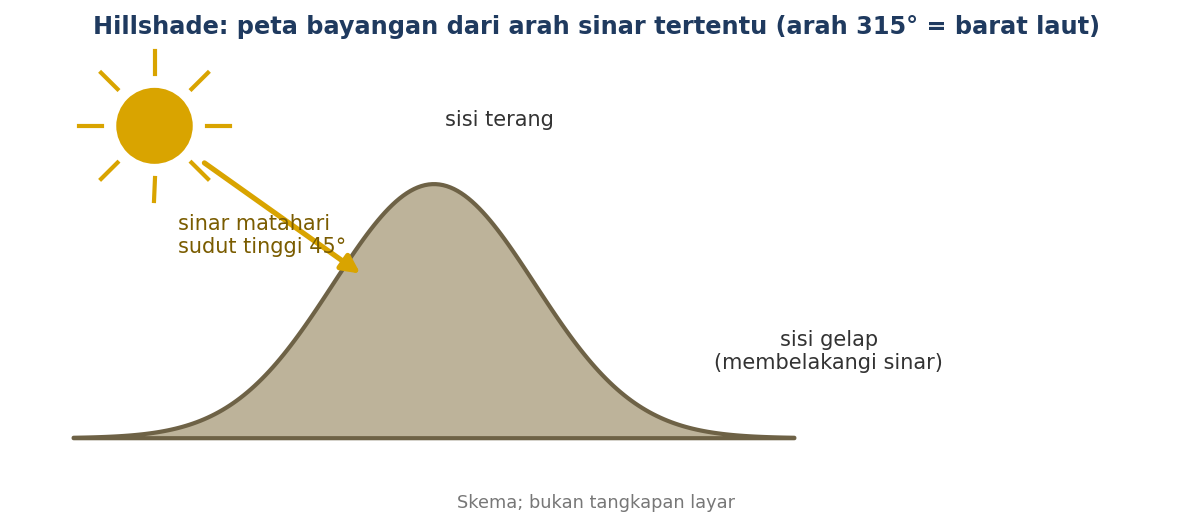
- Hillshade (bayangan bukit): gambar bayangan dari sinar matahari buatan.
- Faktor Z: pengali tinggi bila satuan tinggi dan satuan peta berbeda.
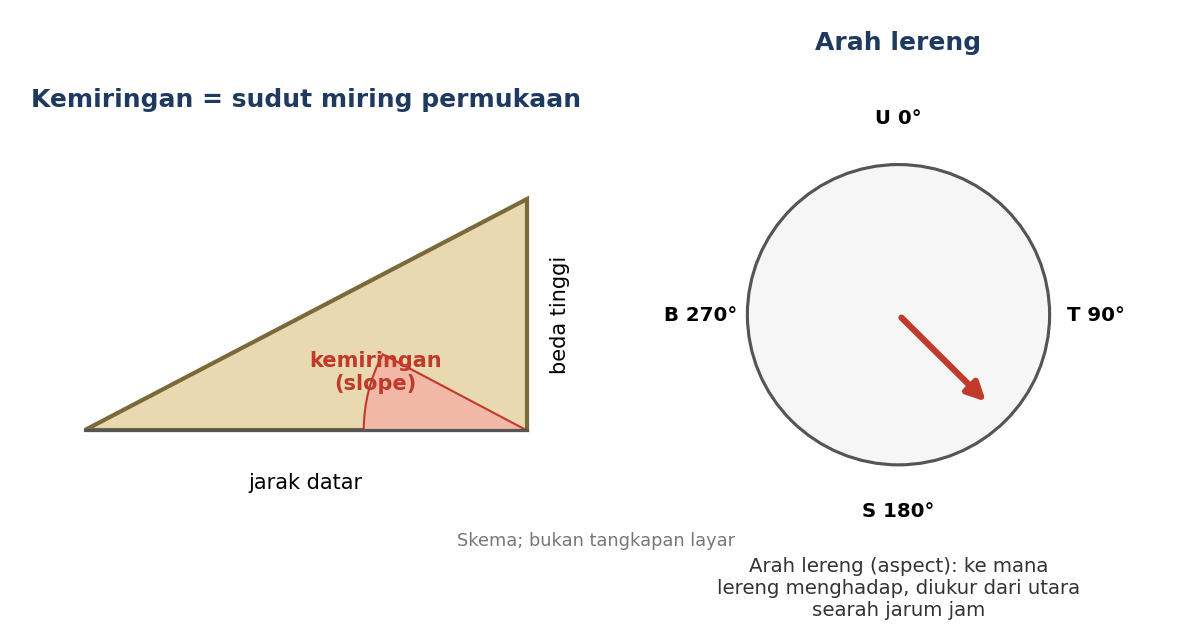
Dua hal yang sering membingungkan. Pertama, kemiringan derajat dan persen berbeda. Persen = tan(derajat) x 100. Lereng 45° sama dengan 100%. Kedua, faktor Z. DEM ini berkoordinat meter dan tingginya juga meter, jadi faktor Z = 1. Bila DEM berkoordinat derajat, hasilnya salah kecuali Anda memproyeksikannya ke UTM lebih dulu (bab B1).
#Bagian A: QGIS
#Bagian A: Turunan DEM di QGIS
- Tambahkan
DEM_Lereng.tifdaripaket-i2. Lihat Properties ► Information: DEM berukuran 200 x 200 piksel, piksel 2 m, tinggi 89,6 sampai 150,7 m, rata-rata 114,7 m. Ada dua bukit, satu lembah, dan dataran. - Buka Processing Toolbox (Ctrl+Alt+T). Buka kelompok Raster terrain analysis, lalu klik dua kali Slope.
- Pada Elevation layer, pilih
DEM_Lereng. Biarkan Z factor = 1. Simpan keluaran sebagaislope_derajat.tif, lalu klik Run. - Ulangi untuk Aspect, simpan sebagai
aspect.tif. - Ulangi untuk Hillshade. Isi Azimuth 315 dan Vertical angle 45. Simpan sebagai
hillshade.tif. - Susun layer:
hillshadedi bawah,DEM_Lereng(atauslope) di atasnya. Buka Properties ► Transparency dan atur opasitas sekitar 50% pada layer atas. Peta berpadu dengan bayangan bukit.
Hasil uji pada skrip i2_02_turunan_dem.py:
| Hasil | Terendah | Tertinggi | Rata-rata |
|---|---|---|---|
| Slope (derajat) | 0,13 | 37,34 | 12,57 |
| Aspect (derajat dari utara) | 0,01 | 359,99 | 200,88 |
| Hillshade (0 sampai 255) | 44,98 | 248,16 | 174,62 |
Rata-rata aspect tidak bermakna sebagai "arah rata-rata", sebab 359° dan 1° sebenarnya berdekatan. Gunakan aspect untuk melihat sebaran, bukan untuk dirata-ratakan.
#Kemiringan dalam persen
- Buka Raster ► Raster Calculator. Ekspresi di bawah mengubah derajat menjadi persen.
tan("slope_derajat@1" * 3.14159265358979 / 180) * 100- Simpan sebagai
slope_persen.tif. Tinggi slope 37,34° setara 76,3%, dan itu persis nilai tertinggi dislope_persen.
Perhitungan slope QGIS dicocokkan dengan hitungan mandiri memakai metode tetangga 3 x 3 (Horn). Pada piksel bagian dalam, selisih terbesar adalah 0,0000°. Di tepi raster, piksel tidak punya tetangga lengkap, jadi nilainya bisa berbeda tipis antarperangkat.
#Dengan skrip
Skrip i2_02_turunan_dem.py menjalankan tiga alat Processing: native:slope, native:aspect, native:hillshade.
kemiringan = processing.run("native:slope", {"INPUT": dem, "Z_FACTOR": 1.0, "OUTPUT": "C:/temp/hasil_i2/slope_derajat.tif"})["OUTPUT"]
bayangan = processing.run("native:hillshade", {"INPUT": dem, "Z_FACTOR": 1.0, "AZIMUTH": 315.0, "V_ANGLE": 45.0,
"OUTPUT": "C:/temp/hasil_i2/hillshade.tif"})["OUTPUT"]#Bagian B: ArcGIS Pro
#Bagian B: ArcGIS Pro
Alat Slope, Aspect, dan Hillshade ada di kelompok Surface pada Spatial Analyst. [CEK]
- Tambahkan
DEM_Lereng.tifke peta. [CEK] - Buka alat Slope. Pilih DEM sebagai raster masukan. Pada satuan keluaran, pilih Degree atau Percent rise. [CEK]
- Buka alat Aspect, lalu jalankan dengan DEM yang sama. [CEK]
- Buka alat Hillshade. Isi azimuth 315 dan altitude 45, lalu jalankan. [CEK]
- Hasil kemiringan persen dari Pro sudah tersedia lewat satuan Percent rise, jadi rumus tan tidak diperlukan. [CEK]
#Bagian C: ArcMap 10.8
#Bagian C: ArcMap 10.8
Ketiga alat ada di ArcToolbox ► Spatial Analyst Tools ► Surface. [CEK]
- Aktifkan ekstensi Spatial Analyst. [CEK]
- Jalankan Slope dengan DEM masukan. Pilih satuan DEGREE atau PERCENT_RISE. [CEK]
- Jalankan Aspect, lalu Hillshade (azimuth 315, altitude 45). [CEK]
#Cek paham
- Berapa persen kemiringan 45°?
- Aspect bernilai 270° berarti lereng menghadap ke mana?
- Mengapa DEM berkoordinat derajat tidak cocok langsung untuk slope?
Jawaban:
- 100%, karena tan 45° = 1.
- Barat.
- Jarak mendatar diukur dalam derajat, sedangkan tinggi dalam meter. Satuan tidak sama, jadi kemiringan salah. Proyeksikan DEM ke UTM dulu.
#Kesalahan umum
- Mencampur derajat dan persen. Selalu tulis satuannya di nama berkas, misalnya
slope_persen.tif. - Merata-ratakan aspect. Nilai 359° dan 1° bersebelahan, tetapi rata-ratanya 180°. Gunakan aspect untuk peta dan kelas arah, bukan rata-rata.
- Memakai DEM dengan lubang atau puncak palsu. Kesalahan kecil pada DEM terbaca sebagai lereng curam. Periksa DEM dengan hillshade.
- Menganggap hillshade sebagai data. Hillshade hanya tampilan. Jangan dipakai sebagai angka analisis.
#Ringkasan dan latihan
Ringkasan: dari satu DEM Anda mendapat slope, aspect, dan hillshade. Slope bisa dalam derajat atau persen. Aspect dari utara searah jarum jam. Hillshade untuk tampilan.
Latihan:
- Ubah azimuth hillshade menjadi 135 lalu bandingkan dengan 315. Mana yang lebih mudah dibaca bagi Anda?
- Cari nilai slope di sisi bukit curam dengan alat Identify Features. Puncaknya sekitar 90 m ke timur dan 300 m ke utara dari sudut barat daya area; sisinya sekitar 45 m dari puncak. Mengapa nilai di puncak sendiri hampir nol?
#Tabel perbandingan: turunan DEM
| Hal | QGIS | ArcGIS Pro | ArcMap 10.8 |
|---|---|---|---|
| Slope | Processing ► Raster terrain analysis ► Slope (derajat) | Slope (Spatial Analyst), derajat atau persen [CEK] | Slope, DEGREE atau PERCENT_RISE [CEK] |
| Aspect | Aspect | Aspect [CEK] | Aspect [CEK] |
| Hillshade | Hillshade (azimuth, vertical angle) | Hillshade (azimuth, altitude) [CEK] | Hillshade [CEK] |
| Persen | hitung dari derajat dengan Raster Calculator | pilihan satuan [CEK] | pilihan satuan [CEK] |
| Syarat | tanpa ekstensi | Spatial Analyst [CEK] | Spatial Analyst [CEK] |