BAB 7: Laporan untuk Kepala Seksi: Memadukan Semuanya
#Studi kasus: "Besok pagi saya butuh rekapnya"
Kepala Seksi memberi tugas penutup, "Saya butuh tiga hal untuk rapat. Jumlah pohon tiap KPH, petak mana yang datanya belum lengkap, dan daftar petak jati tua beserta volume per hektarenya." Semua bahan sudah Anda siapkan di bab 1 sampai 6. Sekarang tinggal memadukannya menjadi satu laporan.
#Konsep: alur kerja data vektor dalam tiga kalimat
Pekerjaan dengan data vektor hampir selalu mengikuti urutan yang sama: baca tabelnya, pilih bagian yang dibutuhkan, gambar atau edit bila ada yang kurang, rapikan bentuknya, lalu hitung dan gabungkan angkanya. Anggap seperti memasak: memeriksa bahan, memilah, memotong, membersihkan, lalu meracik. Urutan yang tertib membuat hasil bisa diulang dan dipercaya.
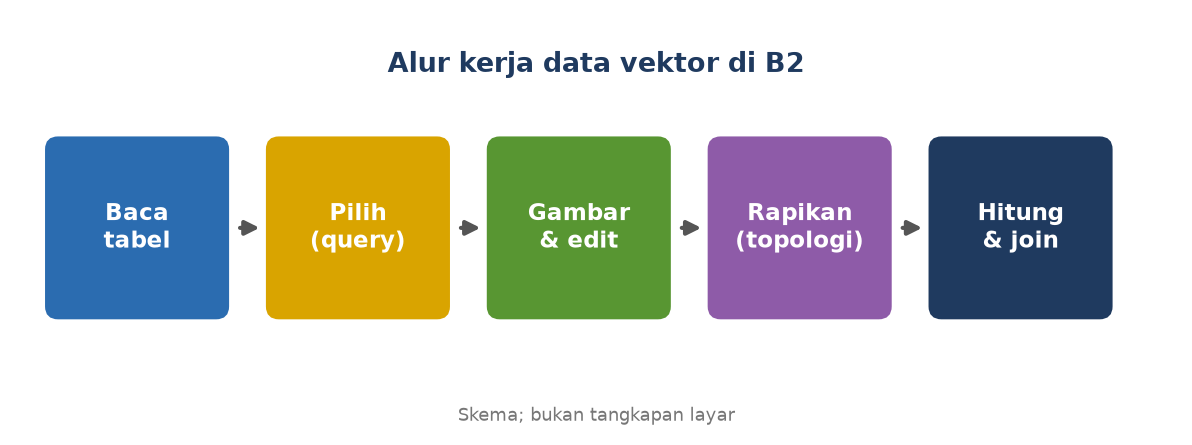
Bab ini tidak memperkenalkan istilah baru. Anda memakai kembali: tabel atribut, ekspresi, seleksi, kalkulasi field, dan join.
#Angka dari data latihan
Hasil skrip 7.1 di QGIS 4.0.2, berdasarkan lapisan hasil bab 5 dan 6:
| Pertanyaan | Jawaban |
|---|---|
| Pohon di KPH Alpha | 3.595 (4 petak berisi data) |
| Pohon di KPH Beta | 3.475 (4 petak berisi data) |
| Pohon di KPH Gamma | 6.192 (7 petak berisi data) |
| Petak tanpa data inventarisasi | P-12 |
| Jumlah jati kelas umur Tua | 5 petak |
Daftar jati tua menurut volume per hektare (dari terbesar):
| Petak | KPH | Volume (m³/ha) |
|---|---|---|
| P-13 | KPH Gamma | 295,4 |
| P-05 | KPH Alpha | 257,7 |
| P-02 | KPH Alpha | 252,7 |
| P-01 | KPH Alpha | 244,4 |
| P-09 | KPH Gamma | 217,0 |
Seluruh angka ini berasal dari data buatan, bukan kondisi hutan sebenarnya.
#Bagian A: QGIS
#Bagian A: Menyusun laporan di QGIS
#Persiapan
- Buka proyek baru. Muat layer hasil bab 6 (join tetap dengan kolom
POHON_HAdanVOL_HA). Bila Anda memakai skrip, itu berkasPetak_Inventarisasi.gpkgdi folder keluaran. - Periksa dulu kolomnya di tabel atribut:
LUAS_HA,KELAS_UMUR,inv_JML_POHON,VOL_HA.
#Hal 1: jumlah pohon per KPH
- Buka Processing ► Toolbox, cari
Statistics by categories, lalu klik dua kali. [CEK: nama kelompok alat] - Input vector layer: layer hasil join. Field to calculate statistics on:
inv_JML_POHON. Field(s) with categories:NAMA_KPH. - Klik Run. Tabel hasil berisi satu baris per KPH, dengan kolom
count,sum, danmean. Kolomsummemuat 3.595, 3.475, dan 6.192.
#Hal 2: petak yang datanya belum lengkap
- Select Features by Expression:
"inv_JML_POHON" IS NULL. - Satu petak terpilih: P-12. Catat untuk laporan.
#Hal 3: jati tua menurut volume
- Select Features by Expression:
"JENIS" = 'Jati' AND "KELAS_UMUR" = 'Tua'- Lima petak terpilih. Buka tabel, klik Show Selected Features, lalu urutkan
VOL_HAdari besar ke kecil. - Simpan: klik kanan layer ► Export ► Save Selected Features As…. Buat satu berkas GeoPackage (
Jati_Tua.gpkg) dan satu berkas CSV (Jati_Tua.csv), dengan Save only selected features tercentang. [CEK: letak menu] - Berkas CSV bisa dibuka di lembar hitung untuk dilampirkan ke laporan.
#Menutup pekerjaan
- Simpan proyek: Project ► Save sebagai
KPH_Contoh_B2.qgzdi folder kerja. - Pastikan semua berkas hasil ada dalam folder kerja yang sama. Bila folder dipindah, proyek tetap menemukan datanya.
#Pilihan: laporan lewat Python
Skrip 7.1 (skrip/b2_07_laporan.py) melakukan ketiga hal di atas dan menyimpan Jati_Tua.gpkg dan Jati_Tua.csv. Jalankan Skrip 5.1 dan 6.1 lebih dulu. Hasil uji: rekap 3.595, 3.475, 6.192; petak tanpa data ['P-12']; lima petak jati tua terurut P-13, P-05, P-02, P-01, P-09; dan kedua berkas hasil terbentuk (Jati_Tua.gpkg berisi 5 objek).
#Bagian B: ArcGIS Pro
#Bagian B: ArcGIS Pro
- Untuk rekap per KPH, pakai alat Summary Statistics (Analysis Tools ► Statistics). Isi statistik Sum pada
JML_POHONdengan Case fieldNAMA_KPH. [CEK] - Untuk petak tanpa data, pakai Select By Attributes dengan syarat
JML_POHON IS NULL. [CEK] - Untuk jati tua, pakai Select By Attributes dengan
JENIS = 'Jati' AND KELAS_UMUR = 'Tua'. Ekspor lewat klik kanan layer ► Data ► Export Features, dan tabel lewat Export Table. [CEK]
#Bagian C: ArcMap 10.8
#Bagian C: ArcMap 10.8
- Untuk rekap per KPH, klik kanan kolom
NAMA_KPH► Summarize…, atau pakai alat Summary Statistics. [CEK] - Untuk petak tanpa data dan jati tua, pakai Selection ► Select By Attributes…. [CEK]
- Ekspor hasil seleksi lewat klik kanan layer ► Data ► Export Data. [CEK]
#Ceklis kesiapan menuju B3 dan B4
Centang sebelum lanjut:
- Saya bisa membaca tabel atribut dan paham baris, field, dan tipe data.
- Saya bisa memilih objek dengan ekspresi dan dengan lokasi.
- Saya bisa menggambar garis dan poligon, memakai snapping, dan menyimpan edit.
- Saya bisa memeriksa tumpang tindih, celah, duplikat, dan geometri tidak sah.
- Saya bisa menghitung kolom baru dengan Field Calculator.
- Saya bisa menyambung tabel CSV ke layer lewat join dan memeriksa yang tanpa pasangan.
- Saya bisa mengekspor hasil seleksi ke berkas baru.
Seri B3 (raster dan citra) tidak membutuhkan seri ini, jadi boleh dipelajari lebih dulu. Seri B4 (kartografi dan layout peta) memakai kolom hasil hitungan di sini untuk simbologi dan label.
#Cek paham
- Urutkan lima tahap alur kerja data vektor di bab ini.
- Mengapa petak P-12 tidak boleh langsung dianggap galat?
- Mengapa hasil seleksi sebaiknya diekspor?
Jawaban:
- Baca tabel, pilih, gambar atau edit, rapikan topologi, hitung dan join.
- Karena petak itu memang belum punya data inventarisasi. Itu keadaan data, bukan galat teknis.
- Seleksi hilang saat proyek ditutup. Berkas hasil ekspor bisa dikirim dan dibuka lagi.
#Kesalahan umum
- Menghitung sebelum merapikan. Luas dari poligon bertumpuk terhitung dua kali. Rapikan topologi lebih dulu.
- Lupa melepas seleksi lama sebelum membuat seleksi baru. Hasilnya campur aduk. Lepas dengan Ctrl+Shift+A.
- Menyerahkan angka tanpa catatan keterbatasan. Sebutkan petak yang datanya kosong dan sumber angkanya.
- Mengerjakan di data asli. Simpan hasil di berkas baru agar data asli tetap utuh.
#Ringkasan dan latihan
Ringkasan: alur data vektor: baca, pilih, gambar atau edit, rapikan, hitung dan join. Tiap tahap punya alat dan kebiasaan pemeriksaan. Hasil akhir berupa angka rekap dan berkas yang bisa dilampirkan.
Latihan: ulangi seluruh alur dari paket-b2 tanpa melihat buku. Tambahkan satu pertanyaan baru: "Berapa total volume petak Mahoni?" (Petunjuk: pilih "JENIS" = 'Mahoni', lalu pakai Statistical Summary pada inv_VOLUME_M3. Jawaban: 4 petak Mahoni, yaitu P-03, P-06, P-10, P-14, dengan total volume 202,7 + 181,7 + 180,5 + 179,8 = 744,7 m³.)
#Tabel perbandingan: rekap dan ekspor
| Tugas | QGIS | ArcGIS Pro | ArcMap 10.8 |
|---|---|---|---|
| Rekap per kategori | Statistics by categories | Summary Statistics [CEK] | Summarize atau Summary Statistics [CEK] |
| Mencari nilai kosong | "kolom" IS NULL | kolom IS NULL [CEK] | "kolom" IS NULL [CEK] |
| Ekspor hasil seleksi | Export ► Save Selected Features As | Export Features [CEK] | Data ► Export Data [CEK] |
| Menyimpan proyek | Project ► Save | Project ► Save | File ► Save |
#Penutup dan jalan ke seri berikutnya
Selamat. Anda kini bisa bekerja dengan isi data vektor, bukan hanya melihatnya. Seri B3 mengajak Anda ke dunia raster dan citra. Seri B4 mengajarkan cara menyajikan hasil kerja ini sebagai peta yang rapi dan siap dicetak. Cerita KPH Contoh berlanjut di sana.