BAB 1: Kartu Data Tiap Petak: Membaca Tabel Atribut
#Studi kasus: "Berapa petak jati kita?"
Kepala Seksi membuka rapat dengan satu pertanyaan, "Dari 16 petak, berapa yang ditanami jati? Dan tahun berapa tanaman tertua kita?" Jawabannya tidak ada di gambar peta. Jawabannya ada di tabel yang menempel pada tiap petak. Bab ini mengajarkan cara membaca tabel itu.
#Konsep: tabel atribut dalam tiga kalimat
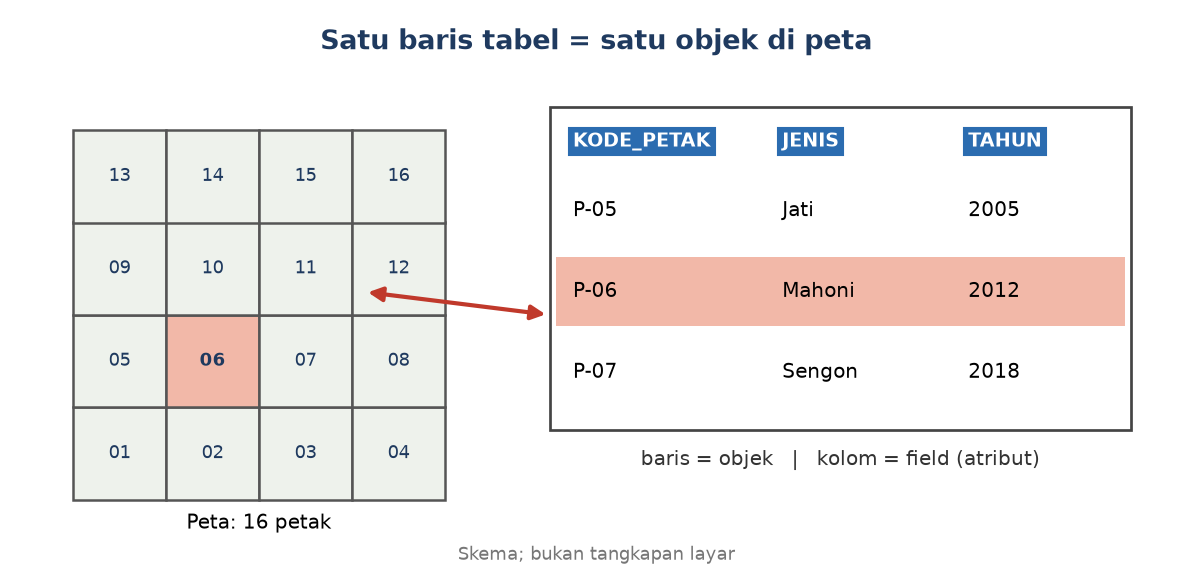
Tiap objek di peta punya kartu data, seperti kartu anggota perpustakaan yang memuat nama, alamat, dan nomor. Kumpulan semua kartu itu disebut tabel atribut. Satu kartu menjadi satu baris, dan tiap keterangan di kartu menjadi satu kolom (disebut juga field).
Istilah baru bab ini:
- Tabel atribut: tabel yang menyimpan keterangan tiap objek peta.
- Baris (record): satu objek, misalnya satu petak.
- Field: satu kolom keterangan, misalnya
JENIS. - Tipe data: jenis isi sebuah field (teks, bilangan bulat, desimal, tanggal).
- ID unik: nomor atau kode yang tidak pernah sama antarbaris.
#Empat tipe data yang sering Anda temui
| Tipe | Contoh isi | Contoh field di data latihan |
|---|---|---|
| Teks | Jati, P-05 | JENIS, KODE_PETAK |
| Bilangan bulat | 2008 | TAHUN_TANAM |
| Desimal | 1,05 | LUAS_LAMA_HA |
| Tanggal | 2026-05-04 | TGL_UKUR (di bab 6) |
Tipe data penting karena menentukan apa yang boleh dilakukan. Teks tidak bisa dijumlahkan. Angka bisa. Bila angka tahun tersimpan sebagai teks, urutannya bisa kacau.
#Angka dari data latihan
Petak_KPH.gpkg berisi 16 baris dan enam field: KODE_PETAK, NAMA_KPH, JENIS, TAHUN_TANAM, STATUS, LUAS_LAMA_HA.
| Pertanyaan | Jawaban dari tabel |
|---|---|
| Jumlah petak | 16 |
| Jati | 5 petak (P-01, P-02, P-05, P-09, P-13) |
| Mahoni | 4 petak |
| Sengon | 4 petak |
| Akasia | 3 petak |
| Tahun tanam tertua | 2005 (P-05 dan P-13) |
| Tahun tanam termuda | 2020 (P-15) |
| Rata-rata tahun tanam | 2012,94 |
Jadi jawaban untuk Kepala Seksi: 5 petak jati, dan tanaman tertua ditanam 2005.
#Bagian A: QGIS
#Bagian A: Membaca tabel atribut di QGIS
- Buka proyek baru. Tambahkan
Petak_KPH.gpkglewat Layer ► Data Source Manager (Ctrl+L), tab Vector. Pilih layerPetak. - Klik layer
Petakdi panel Layers. Buka tabelnya lewat Layer ► Open Attribute Table (atau tekan F6). Anda melihat 16 baris. - Perhatikan judul kolom di bagian atas. Itu nama field. Kolom
fidadalah ID unik yang dibuat GeoPackage. - Klik nama kolom
TAHUN_TANAMsekali. Tabel terurut dari tahun terkecil. Klik lagi, urutannya terbalik. Baris teratas kini menunjukkan 2005. - Klik nomor baris di sisi kiri tabel, misalnya baris P-06. Baris itu berwarna biru, dan petaknya menyala kuning di peta.
- Tahan Ctrl lalu klik nomor beberapa baris lain untuk memilih lebih dari satu. Klik tombol Move selection to top untuk membawa baris terpilih ke atas tabel.
- Lepas semua pilihan dengan Ctrl+Shift+A (Deselect all).
- Untuk melihat satu petak per layar, klik ikon Form view di kanan bawah tabel. Klik ikon Table view untuk kembali.
- Cek tipe data: tutup tabel, klik dua kali layer
Petak, buka tab Fields. Kolom Type menampilkan tipe tiap field, misalnyaStringuntuk teks danIntegeruntuk bilangan bulat. - Lihat ringkasan angka: buka panel Statistical Summary (menu View ► Statistical Summary) [CEK: letak menu]. Pilih layer
Petakdan fieldTAHUN_TANAM. Panel menampilkan Count 16, Minimum 2005, Maximum 2020, dan Mean 2012,94.
Hasilnya: Anda membaca tabel, mengurutkannya, dan menjawab pertanyaan Kepala Seksi tanpa menghitung manual.
#Menambah field kosong
Bila perlu kolom baru, misalnya CATATAN:
- Buka tabel, klik Toggle editing mode (ikon pensil) atau tekan Ctrl+E.
- Klik New field (atau Ctrl+W).
- Isi Name
CATATAN, TypeText (string), lalu klik OK. - Klik ikon pensil lagi, lalu pilih Save pada pertanyaan yang muncul.
#Pilihan: membaca tabel lewat Python
Skrip 1.1 (skrip/b2_01_atribut.py) membaca layer yang sama dari Python Console. Ubah baris DATA sesuai lokasi folder Anda.
import os
from qgis.core import QgsVectorLayer

DATA = "C:/KPH_Contoh/paket-b2"
petak = QgsVectorLayer(DATA + "/Petak_KPH.gpkg|layername=Petak", "Petak", "ogr")
print("Jumlah baris:", petak.featureCount())
for fld in petak.fields():
    print(fld.name(), "-", fld.typeName())
print("Jenis unik:", sorted(set(f["JENIS"] for f in petak.getFeatures())))
Hasil uji: 16 baris, enam field ditambah fid, dan jenis unik Akasia, Jati, Mahoni, Sengon.
#Bagian B: ArcGIS Pro
#Bagian B: ArcGIS Pro
- Tambahkan
Petak_KPH.gpkgke peta. Pilih layerPetak. - Klik kanan layer di panel Contents, lalu pilih Attribute Table. [CEK]
- Klik nama kolom untuk mengurutkan. Klik kanan nama kolom untuk pilihan Sort Ascending atau Sort Descending. [CEK]
- Untuk melihat tipe data, klik kanan layer, pilih Data Design ► Fields. [CEK]
- Untuk menambah field kosong, buka tampilan Fields di atas, lalu isi baris kosong paling bawah (nama, tipe). Simpan lewat tab Fields ► Save. [CEK]
- Untuk ringkasan angka, klik kanan nama kolom, lalu pilih Statistics. [CEK]
#Bagian C: ArcMap 10.8
#Bagian C: ArcMap 10.8
- Tambahkan
Petak_KPH.gpkg(atau Shapefile ekuivalennya). [CEK] - Klik kanan layer di Table of Contents, lalu pilih Open Attribute Table.
- Klik kanan nama kolom, lalu pilih Sort Ascending atau Sort Descending.
- Klik kanan nama kolom, lalu pilih Statistics untuk ringkasan angka. [CEK]
- Untuk menambah field, klik tombol Table Options di kiri atas tabel, lalu pilih Add Field. [CEK]
#Cek paham
- Apa beda baris dan field?
- Mengapa tahun tanam sebaiknya disimpan sebagai bilangan bulat, bukan teks?
- Pada data latihan, berapa petak jati dan tahun tanam tertuanya?
Jawaban:
- Baris adalah satu objek (satu petak). Field adalah satu kolom keterangan, misalnya
JENIS. - Supaya bisa diurutkan dan dihitung sebagai angka. Teks diurutkan huruf demi huruf, hasilnya bisa menyesatkan.
- Lima petak jati. Tahun tertua 2005.
#Kesalahan umum
- Mengetik di tabel tanpa menyalakan mode edit. Perubahan tidak tersimpan. Nyalakan pensil dulu, lalu simpan.
- Mengira urutan tabel mengubah data. Mengurutkan hanya mengubah tampilan, bukan isi.
- Lupa melepas pilihan. Baris yang masih terpilih ikut terhitung di alat berikutnya. Lepas dengan Ctrl+Shift+A.
- Mengubah nama field sembarangan pada data bersama. Skrip atau proyek orang lain bisa gagal. Tambah field baru, jangan ganti nama yang sudah dipakai.
#Ringkasan dan latihan
Ringkasan: tabel atribut adalah kumpulan kartu data. Baris adalah objek, kolom adalah field. Tipe data menentukan apa yang boleh dilakukan pada sebuah field. Anda bisa mengurutkan, memilih baris, dan melihat ringkasan angka tanpa mengubah data.
Latihan: dengan tabel Petak, cari (a) jumlah petak berstatus Lindung, (b) jenis pohon di petak P-11, dan (c) petak dengan tahun tanam 2010. (Jawaban: dua petak, yaitu P-06 dan P-13; Sengon; P-09.)
#Tabel perbandingan: membaca tabel atribut
| Tugas | QGIS | ArcGIS Pro | ArcMap 10.8 |
|---|---|---|---|
| Membuka tabel | Layer ► Open Attribute Table (F6) | Klik kanan layer ► Attribute Table | Klik kanan layer ► Open Attribute Table |
| Mengurutkan | Klik judul kolom | Klik kanan judul kolom ► Sort | Klik kanan judul kolom ► Sort |
| Melihat tipe data | Properties ► Fields | Data Design ► Fields [CEK] | Properties ► Fields [CEK] |
| Ringkasan angka | Panel Statistical Summary | Klik kanan kolom ► Statistics [CEK] | Klik kanan kolom ► Statistics [CEK] |
| Menambah field | Ctrl+W dalam mode edit | Tampilan Fields [CEK] | Table Options ► Add Field [CEK] |